Kennzeichenerkennung (ANPR) richtig planen und montieren
Inhalt
Die automatische Kennzeichenerkennung (ANPR) liest Kfz-Kennzeichen per optischer Zeichenerkennung direkt aus dem Kamerabild – in Echtzeit und direkt in der Kamera, ohne zusätzlichen Analyse-Server.
Bedienungsanleitung: Smart ANPR Camera – Web 5.0 Bedienungsanleitung (PDF, 1,7 MB, Englisch)
Was die Erkennung kann
- Erkennung alphanumerischer Kennzeichen mit einer Erkennungsrate von 95 bis 98 %
- Der gesamte Lesevorgang dauert etwa 100 Millisekunden
- Mehrsprachige Erkennung, unter anderem lateinische, arabische, chinesische, kyrillische und thailändische Schrift
- Einsatz zum Beispiel für Ein- und Ausfahrtskontrolle (Schranke öffnet für berechtigte Fahrzeuge), Parkleitsysteme, Mauterhebung und Verkehrsüberwachung
Montage: Winkel und Abstände
Kennzeichen gerade im Bild: Für eine hohe Erkennungsrate muss der Winkel des Kennzeichens im Bild weniger als 5° betragen.

Montage von vorn: Der Winkel muss weniger als 30° betragen. Beispiel: Bei 6 m Montagehöhe beträgt der Mindestabstand 10,2 m. Empfohlen wird ein horizontaler Abstand von 25 m.
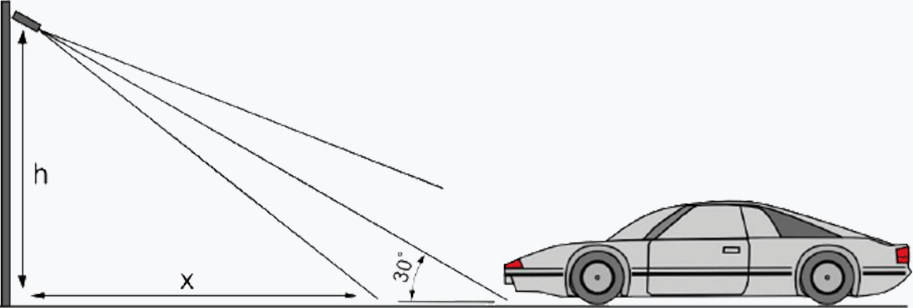
Seitliche Montage: Der Winkel zwischen Kamera und Fahrspurlinie muss weniger als 30° betragen. Beispiel: Bei 2 m Masthöhe beträgt der Mindestabstand 7 m.
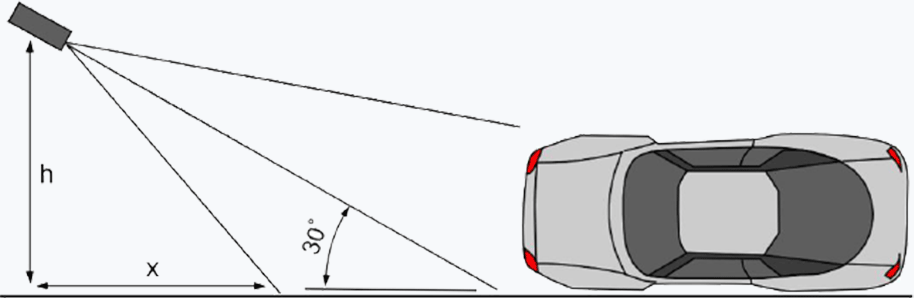
Kennzeichengröße im Bild: Das Kennzeichen soll 70 bis 250 Pixel breit sein. Für EU-Kennzeichen gelten 130 bis 250 Pixel.
Einrichtung mit dem Konfigurationsassistenten
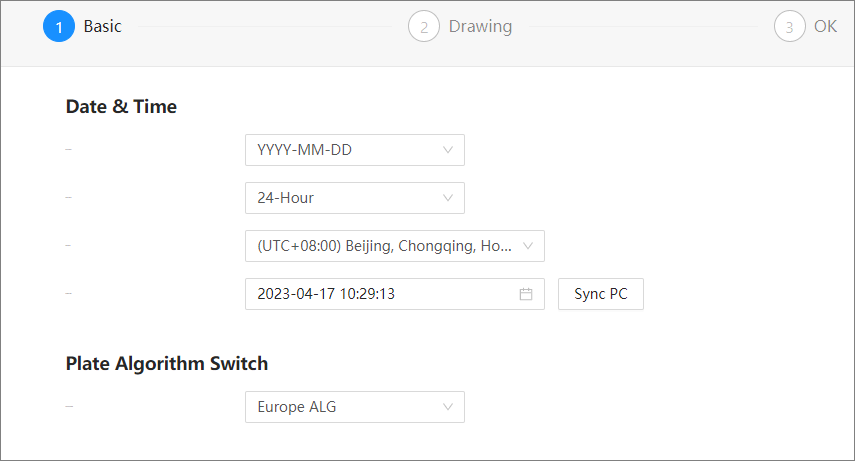
- Datumsformat, Zeitformat und Systemzeit einstellen (manuell oder mit Sync PC). Bei Plate Algorithm die eigene Region wählen – in Österreich Europe –, das verbessert die Ergebnisse.
- Mit den Reglern Zoom und Focus das Bild einstellen, bis es scharf ist und das Kennzeichen groß genug abgebildet wird.
- Den Bereich zeichnen, in dem einfahrende Fahrzeuge erfasst werden. Bereiche, die nicht ausgewertet werden sollen, mit Shield Area → Add ausblenden (Delete entfernt sie wieder).
- Das Echtzeitfenster zeigt das erkannte Kennzeichen und das Fahrzeugbild. Mit Next abschließen.
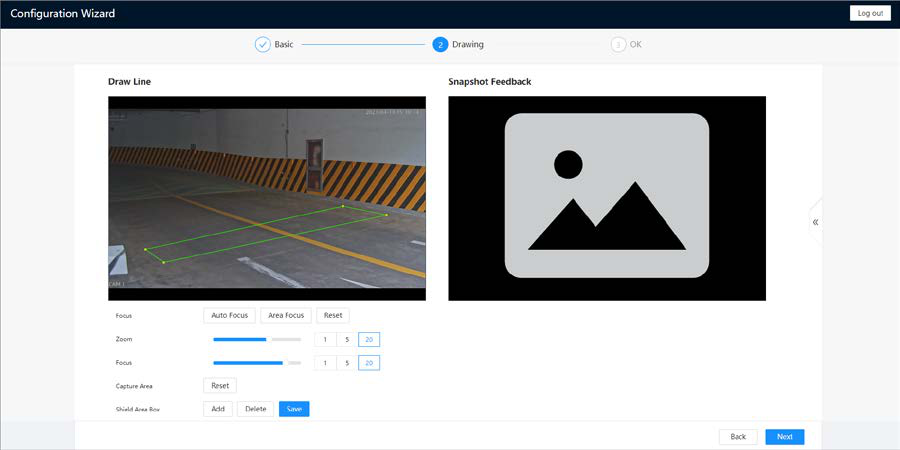
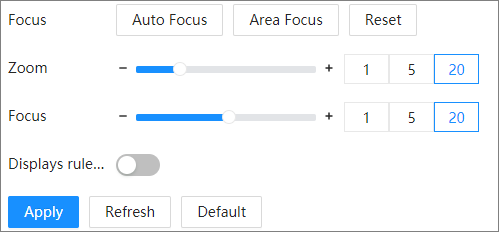
Zoom und Fokus lassen sich auch später unter Installation and Adjustment ändern: Auto Focus stellt automatisch scharf, Area Focus auf einen gewählten Bildbereich, Reset setzt Zoom und Fokus zurück.
Schranke steuern: Erlaubt- und Sperrliste
- Allowlist (Setting → ANPR → Vehicle Blocklist/Allowlist → Allowlist): Erlaubte Fahrzeuge einzeln oder per Vorlage als Liste eintragen, bis zu 110.000 Einträge. Je Fahrzeug lässt sich ein Zeitraum festlegen, in dem es durchfahren darf.
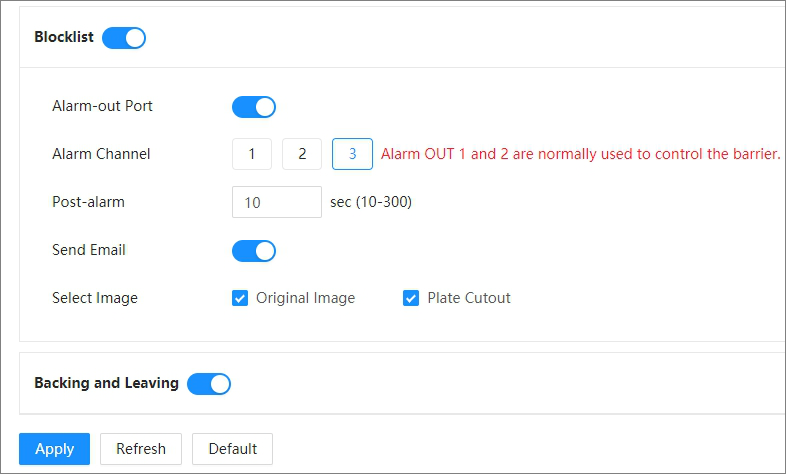
- Blocklist: Fahrzeuge auf der Sperrliste dürfen nicht durchfahren, ebenfalls bis zu 110.000 Einträge. Bei erkannten Fahrzeugen kann die Kamera einen Alarmausgang schalten und eine E-Mail mit Bild senden.
- Fuzzy Matching: erlaubt, dass einzelne Zeichen falsch gelesen werden (z. B. 0 statt D), damit berechtigte Fahrzeuge trotzdem durchfahren können.
- Barrier Control: Die Betriebsart legt fest, wann die Kamera das Signal zum Öffnen gibt – bei allen Fahrzeugen, bei allen Fahrzeugen mit Kennzeichen, nur bei Fahrzeugen auf der Allowlist oder auf Befehl einer Plattform. Unter Barrier Opening Config wird der Alarmausgang gewählt, an dem die Schranke angeschlossen ist. Üblicherweise steuern die Alarmausgänge 1 und 2 die Schranke.
Alle weiteren Einstellungen – Belichtung, Beleuchtung, LED-Anzeige, Durchsagen, FTP und Plattformanbindung – beschreibt die Bedienungsanleitung (PDF).
Fragen zur Auswahl oder Montage? Schreiben Sie uns.
Gilt für AIPR-LPR2000 und ITC413-PW4D-IZ1(-IZ3).
Passende Anleitungen
 Netzwerkkameras
Firmware über das Webinterface aktualisieren
So spielen Sie eine neue Firmware über den Browser auf Ihre Kamera. Mehrere Geräte auf einmal aktualisieren Sie bequemer mit dem…
4 Abschnitte · Lesen Netzwerkkameras
Wo finde ich die Modellnummer meines Geräts?
Die Modellnummer brauchen Sie, um im Portal die passende Firmware zu finden. Sie steht an drei Stellen: 1. Typenschild am Gerät:…
Lesen Netzwerkkameras
TiOC 2.0: Licht, Sirene und KI in einer Kamera
TiOC 2.0 baut auf der vorherigen TiOC-Generation auf und verbessert Beleuchtung, Audio und Bild. Über ein Software-Update lässt s…
7 Abschnitte · LesenNicht weitergekommen? Schreiben Sie uns mit Modellnummer und kurzer Beschreibung.