WizSeek: Aufnahmen mit eigenen Worten durchsuchen (KI-Suche)
Inhalt
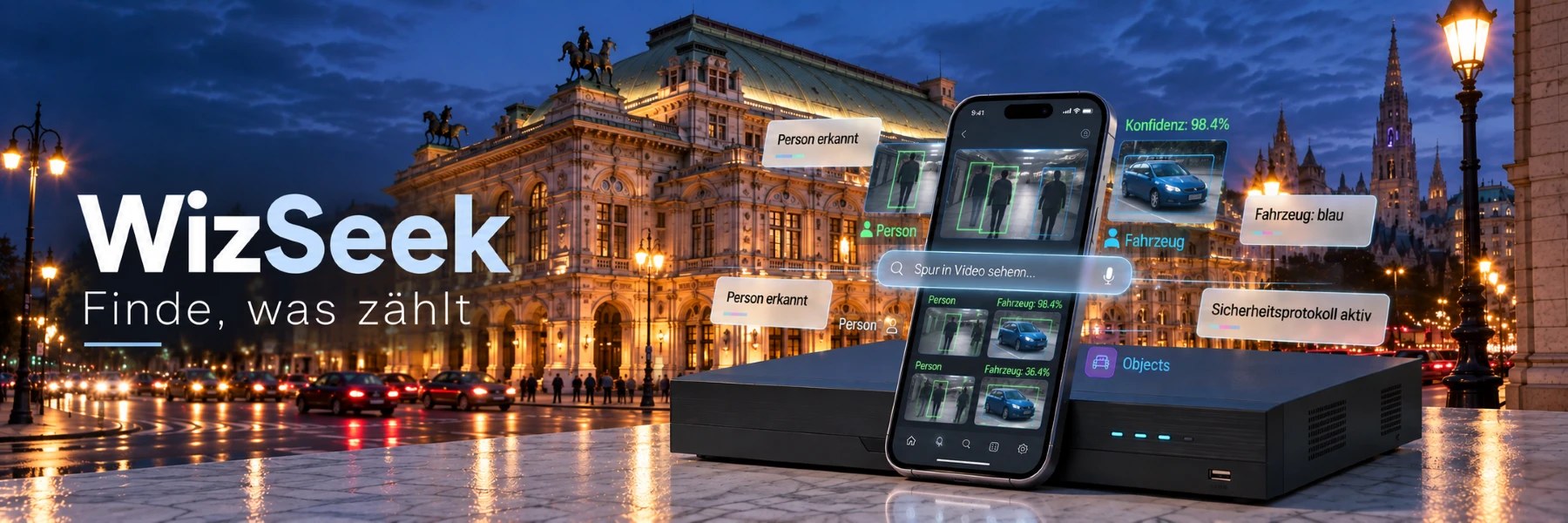
Mit WizSeek suchen Sie in Ihren Aufnahmen nicht mehr Stunde für Stunde, sondern beschreiben einfach, was Sie suchen – zum Beispiel „Mann in gelber Jacke telefoniert neben einem Auto“ oder „weißer SUV“. Der Rekorder zeigt in wenigen Sekunden die passenden Stellen aus allen Kameras.
Die Auswertung läuft direkt im Rekorder. Die Bilder werden dafür nicht in eine Cloud geschickt.
Was WizSeek findet
- Personen: Kleidung, Farben, Tätigkeiten – z. B. „Person mit Rucksack“, „Person läuft“, „Person telefoniert“
- Fahrzeuge: Art, Farbe und Marke – z. B. „weißer SUV“, „Lieferwagen“, „Fahrrad“
- Gegenstände: z. B. „Paket“, „rote Geldbörse“, „Helm“
- Tiere: z. B. „weißer Hund“, „Katze“
- Ereignisse: Person und Gegenstand zusammen – z. B. „Person öffnet Autotür“, „Mann fährt Scooter“
Voraussetzungen
- Ein Rekorder mit WizSeek, z. B. aus den Serien NVR5-EI2 und NVR5-XI/Pro oder ein IVD5-I. Ob Ihr Modell WizSeek kann, steht im Datenblatt unter „AI by Recorder“.
- Kameras mit AcuPick, IVS oder Metadaten: Dann funktioniert WizSeek auf allen Kanälen.
- Bei den Pro-Rekordern (XI/Pro, IVD) gehen auch einfache Kameras ohne KI: Der Rekorder übernimmt die Auswertung selbst (AcuPick by NVR), laut Datenblatt aber nur für eine begrenzte Zahl von Kanälen (z. B. bis zu 8).
- Aktuelle Firmware am Rekorder und eine aktuelle DMSS-App, wenn Sie am Handy suchen möchten.
So suchen Sie
WizSeek gibt es an drei Stellen – überall mit derselben Suche:
- Am Rekorder: über den Monitor (lokale Oberfläche) oder im Browser (Weboberfläche)
- In der App DMSS: über den eigenen WizSeek-Knopf, per Text, Spracheingabe oder Foto
- In DSS: am PC, im Browser und am Handy
- Öffnen Sie die WizSeek-Suche.
- Wählen Sie die Kameras und den Zeitraum.
- Beschreiben Sie, was Sie suchen, in einem kurzen Satz.
- Starten Sie die Suche. Die Treffer erscheinen als Bilder; ein Klick spielt die Aufnahme an dieser Stelle ab.
Hinweis: Die genaue Lage des Menüpunkts hängt von Modell und Firmware ab. Laut Datenblatt eines XI/Pro-Rekorders sind am Gerät die Suchsprachen Englisch, traditionelles Chinesisch und Koreanisch vorgesehen – geben Sie Suchbegriffe am Rekorder deshalb im Zweifel auf Englisch ein (z. B. „white SUV“, „person with backpack“). In der App DMSS sind laut Hersteller über 30 Sprachen möglich.
So formulieren Sie gute Suchen
- Kurz und eindeutig: „Kind mit Rucksack“ statt eines langen Satzes.
- Allgemein statt zu genau: „Honda Limousine“ klappt besser als ein genaues Automodell; „Kind in Schuluniform“ besser als der Name der Schule.
- Farben sind ungefähr: „rot“ findet oft auch Rosa und Orange – je nach Licht und Schatten.
- Kleine Details brauchen ein gutes Bild: Aufschriften, Halsbänder oder Sticker erkennt WizSeek nur, wenn die Kamera nah genug und scharf genug ist. Nachts und auf große Entfernung sinkt die Trefferquote.
Treffer verbessern (Pro-Rekorder)
Die Pro-Rekorder können dazulernen: Sie markieren Treffer als richtig oder falsch, und der Rekorder berücksichtigt das bei den nächsten Suchen. Laut Erfahrungsberichten braucht er dafür mindestens fünf markierte Beispiele.
Alarm per Textbeschreibung (Text-Defined Alarm)
Bei den Pro-Rekordern (XI/Pro, IVD) können Sie mit einer Beschreibung auch einen Alarm anlegen – zum Beispiel „Person zieht am Türgriff eines Autos“ oder „Paket vor der Haustür“. Der Rekorder meldet sich dann, sobald so eine Situation im Bild auftaucht.
- Sie finden die Funktion laut Erfahrungsbericht unter Menu > Event beim Rekorder unter Text Defined Alarms. Mit + legen Sie einen Namen und die Beschreibung an.
- Zusätzlich können Sie eine Ausnahme beschreiben, die keinen Alarm auslösen soll.
- Danach wählen Sie, für welche Kameras der Alarm gilt – am besten nur für den wichtigen Bereich, z. B. die Einfahrt.
Hinweis: Das ist kein Ersatz für Gesichtserkennung oder Kennzeichenerkennung. Für diese Aufgaben gibt es eigene Funktionen.
Häufige Fehler
- Keine Treffer: Prüfen Sie, ob die Kamera AcuPick, IVS oder Metadaten liefert – oder ob AcuPick am Rekorder für diesen Kanal aktiv ist.
- Nur manche Kameras liefern Treffer: Einfache Kameras zählen gegen die begrenzte Kanalzahl von „AcuPick by NVR“.
- Falsche Treffer bei Farben: Farbe weglassen oder allgemeiner suchen; nachts zeigen viele Kameras Schwarz-Weiß-Bilder.
- Suche auf Deutsch bringt wenig: Begriffe auf Englisch versuchen.
Weiterführende Informationen
Sie sind nicht sicher, ob Ihr Rekorder oder Ihre Kameras WizSeek unterstützen? Schreiben Sie uns die Modellnummern, wir prüfen das gern.
Gilt für IVD5148-3I, NVD5208IP8-XIPRO, NVD5216-EI2, NVD5216IP16-EI2, NVD5216IPH16-XIPRO und NVD5432-XIPRO.
Passende Anleitungen
 Netzwerkrekorder
Video ausschneiden und sichern (Export)
So schneiden Sie einen Ausschnitt aus einer Aufnahme und speichern ihn, zum Beispiel für die Polizei oder die Versicherung. Aussc…
3 Abschnitte · Lesen Netzwerkrekorder
Passwort vergessen: Kamera und Rekorder zurücksetzen
Haben Sie das Passwort einer Kamera oder eines Rekorders vergessen, lässt es sich über einen Sicherheitscode zurücksetzen. Den Co…
4 Abschnitte · Lesen Netzwerkrekorder
Festplatte einbauen, formatieren und Probleme lösen
So bauen Sie eine Festplatte in den Rekorder ein und bereiten sie vor. Verwenden Sie eine Festplatte für Videoüberwachung. Die Bi…
3 Abschnitte · LesenNicht weitergekommen? Schreiben Sie uns mit Modellnummer und kurzer Beschreibung.