Personenzählung (People Counting) am Rekorder einrichten
Aktualisiert am 23. Oktober 2026
Inhalt
Die Personenzählung zählt, wie viele Personen einen Bereich betreten oder verlassen. Wird eine eingestellte Anzahl überschritten, löst der Rekorder einen Alarm aus. Die Zahlen können Sie außerdem als Bericht auswerten.
Diese Anleitung gilt für die neue Bedienoberfläche am Rekorder (Monitor und Maus).
Voraussetzungen
- Rekorder und Kamera mit der Funktion People Counting
- Monitor und Maus am Rekorder
Funktion einschalten
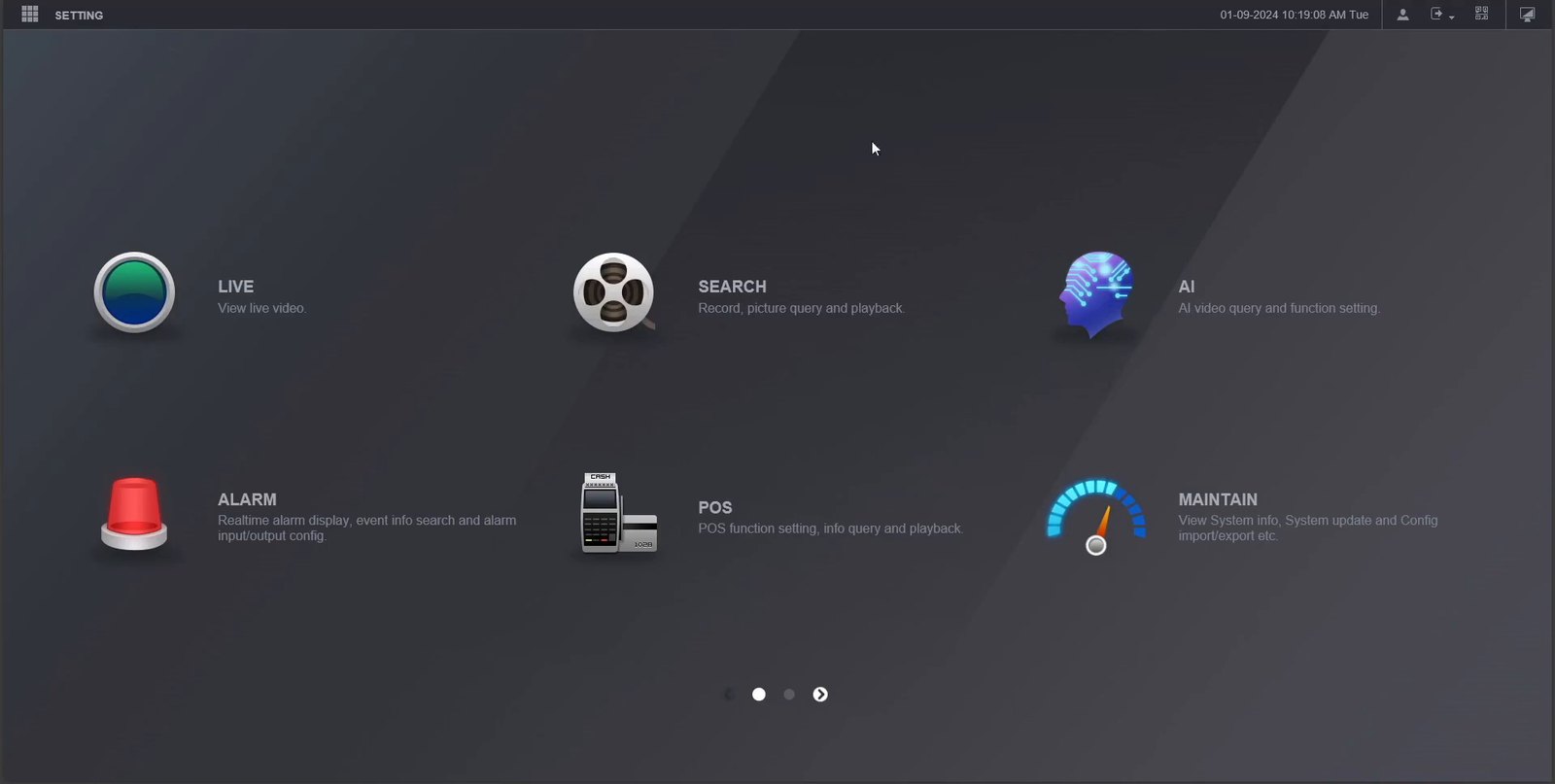
- Klicken Sie im Hauptmenü auf AI.
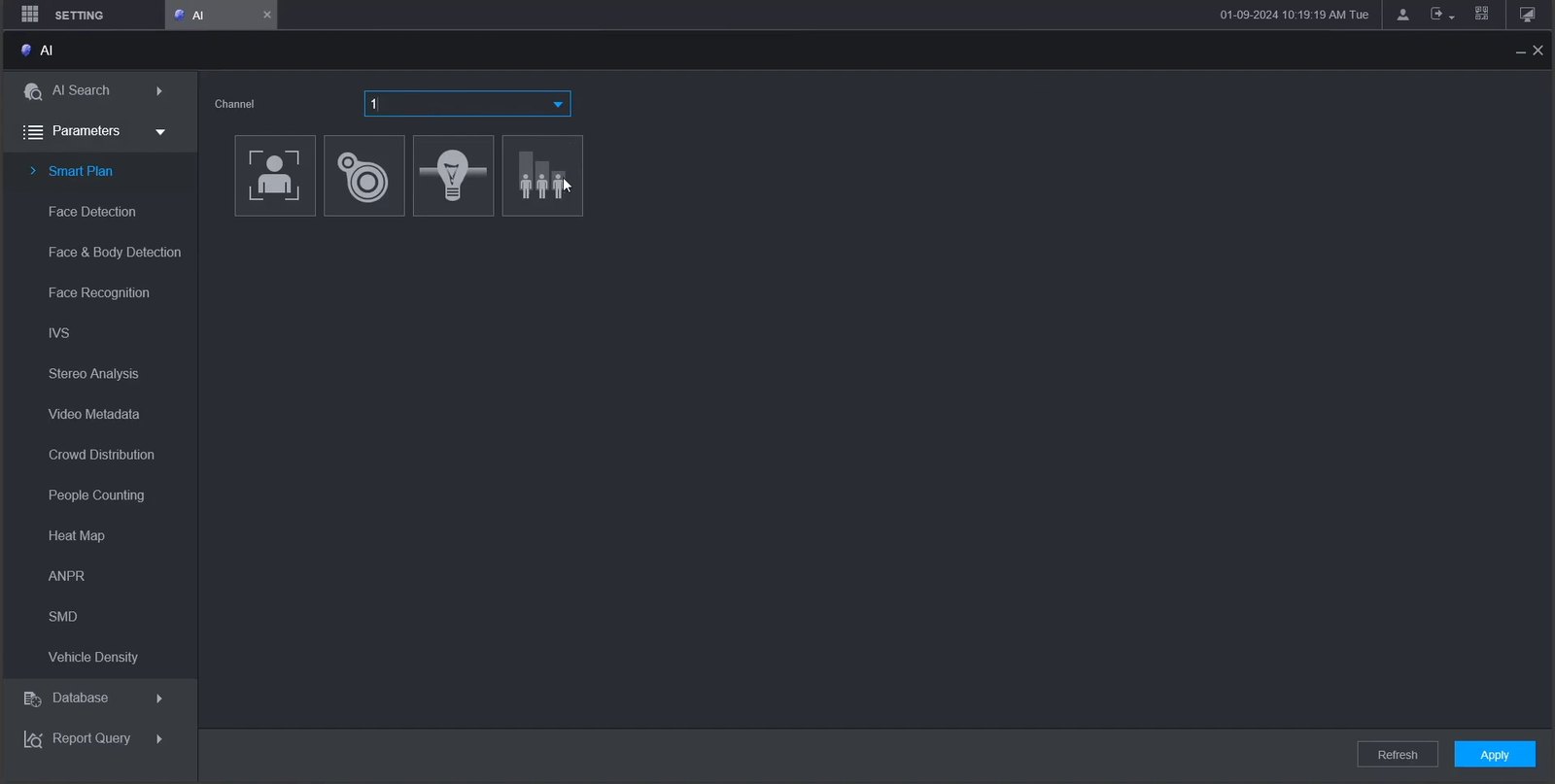
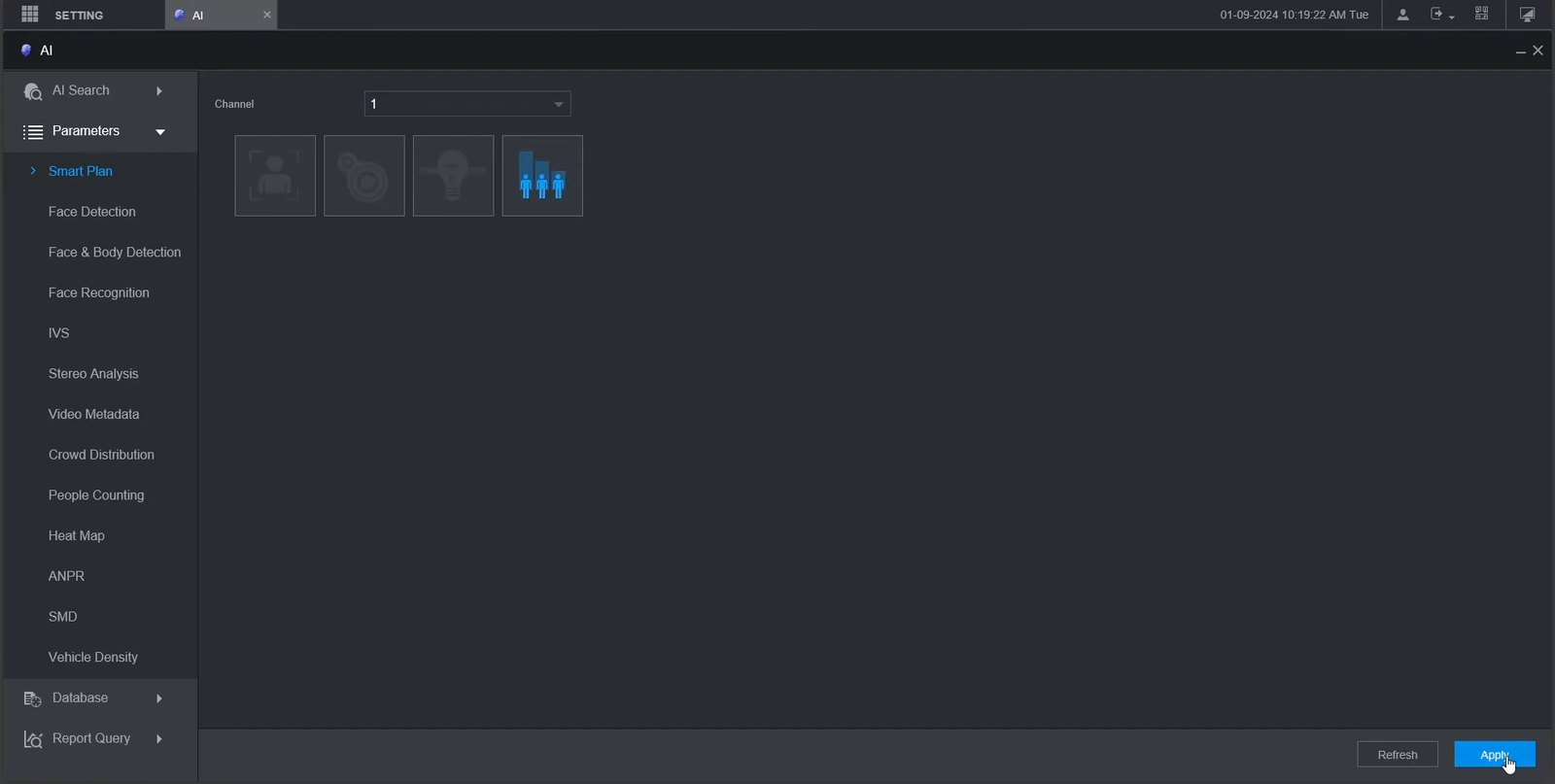
- Klicken Sie auf Parameters → Smart Plan und wählen Sie oben den Kanal der Kamera. Klicken Sie dann auf das Symbol People Counting, damit es blau wird. Die anderen Symbole werden dabei grau, denn pro Kanal läuft nur eine dieser Funktionen.
- Klicken Sie unten rechts auf Apply.
Regel anlegen
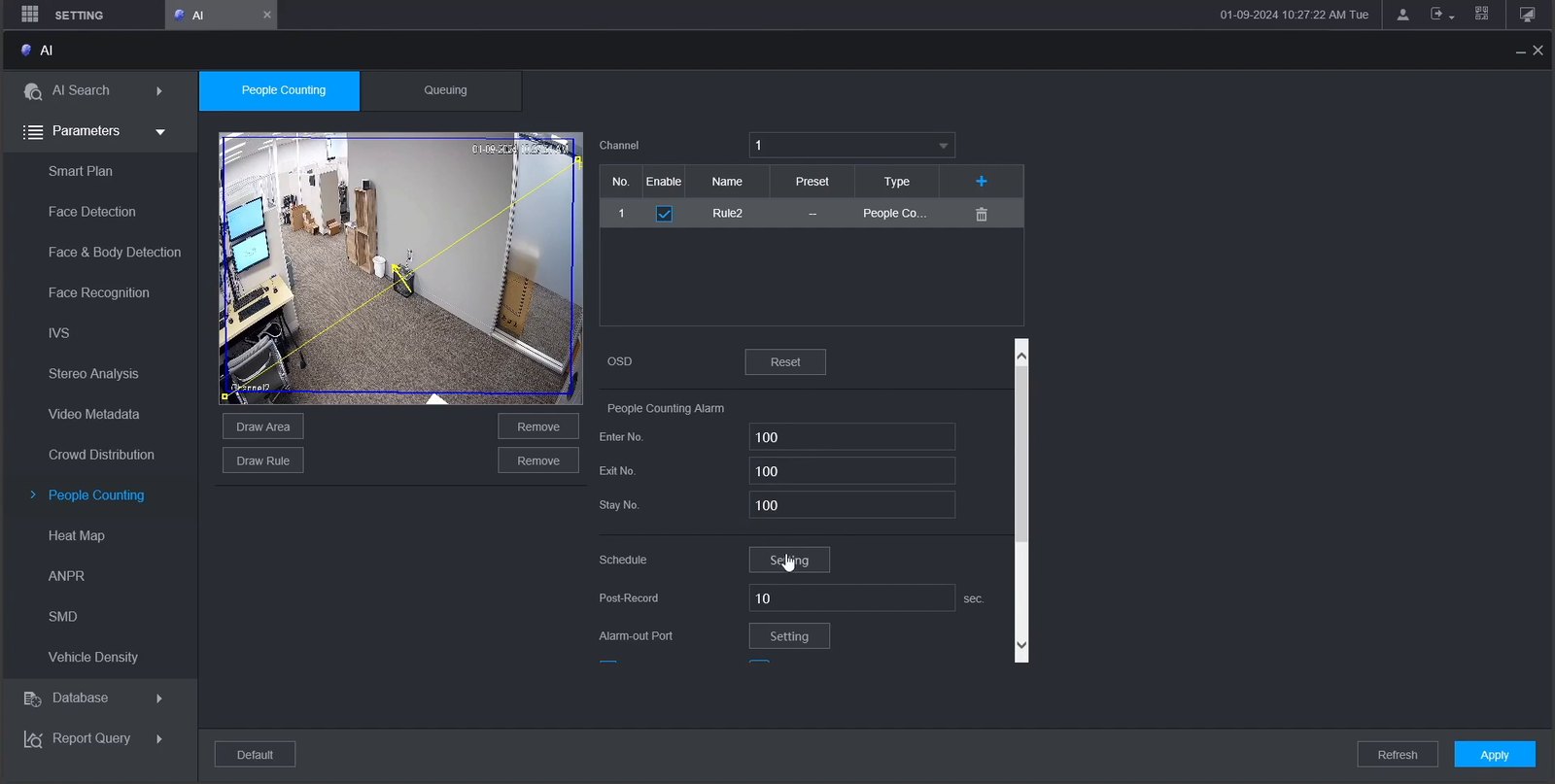
- Klicken Sie links auf People Counting.
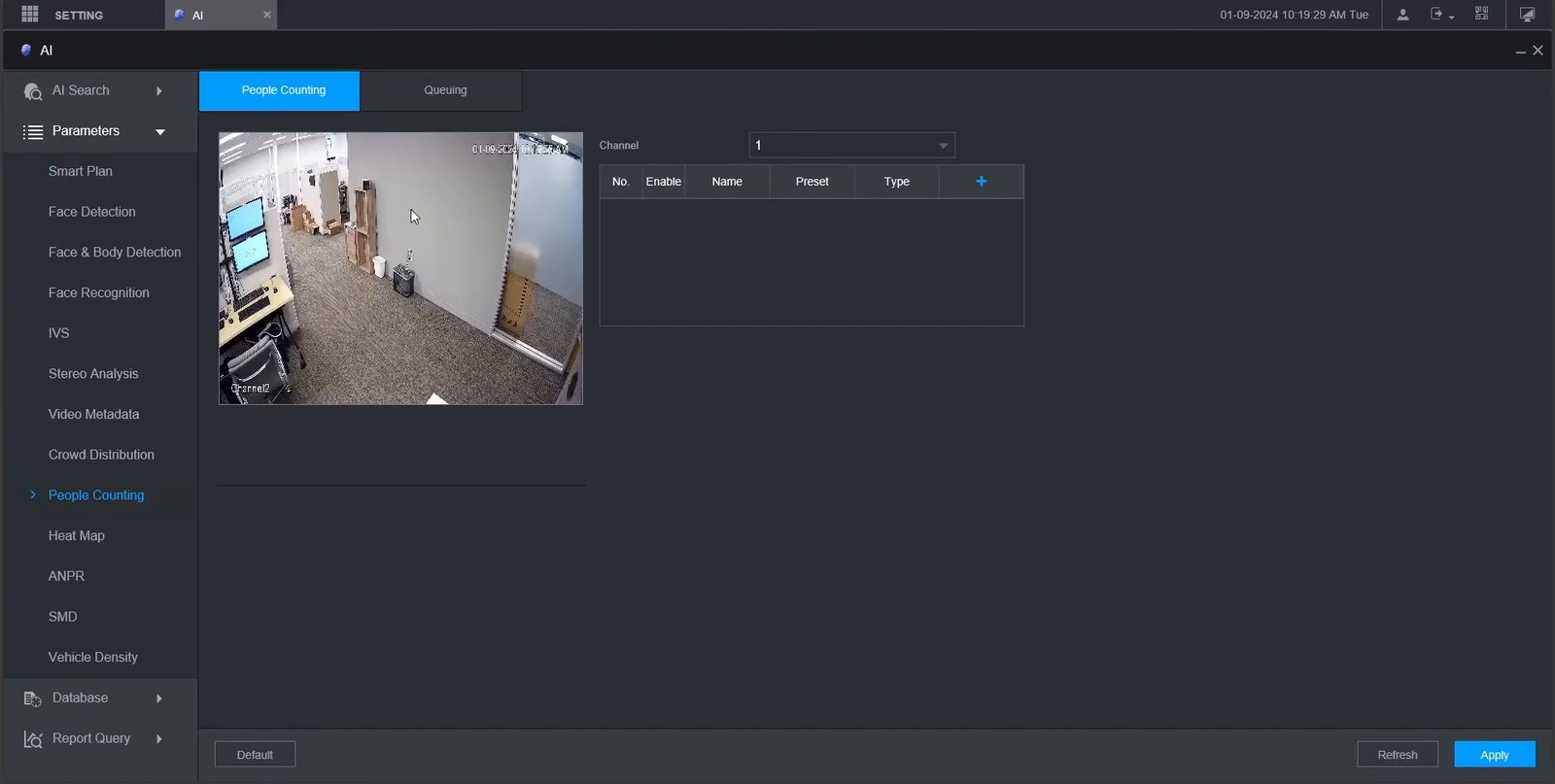
- Wählen Sie den Kanal und klicken Sie in der Tabelle auf +. Es erscheint eine neue Regel. Achten Sie darauf, dass bei Enable ein Haken gesetzt ist.
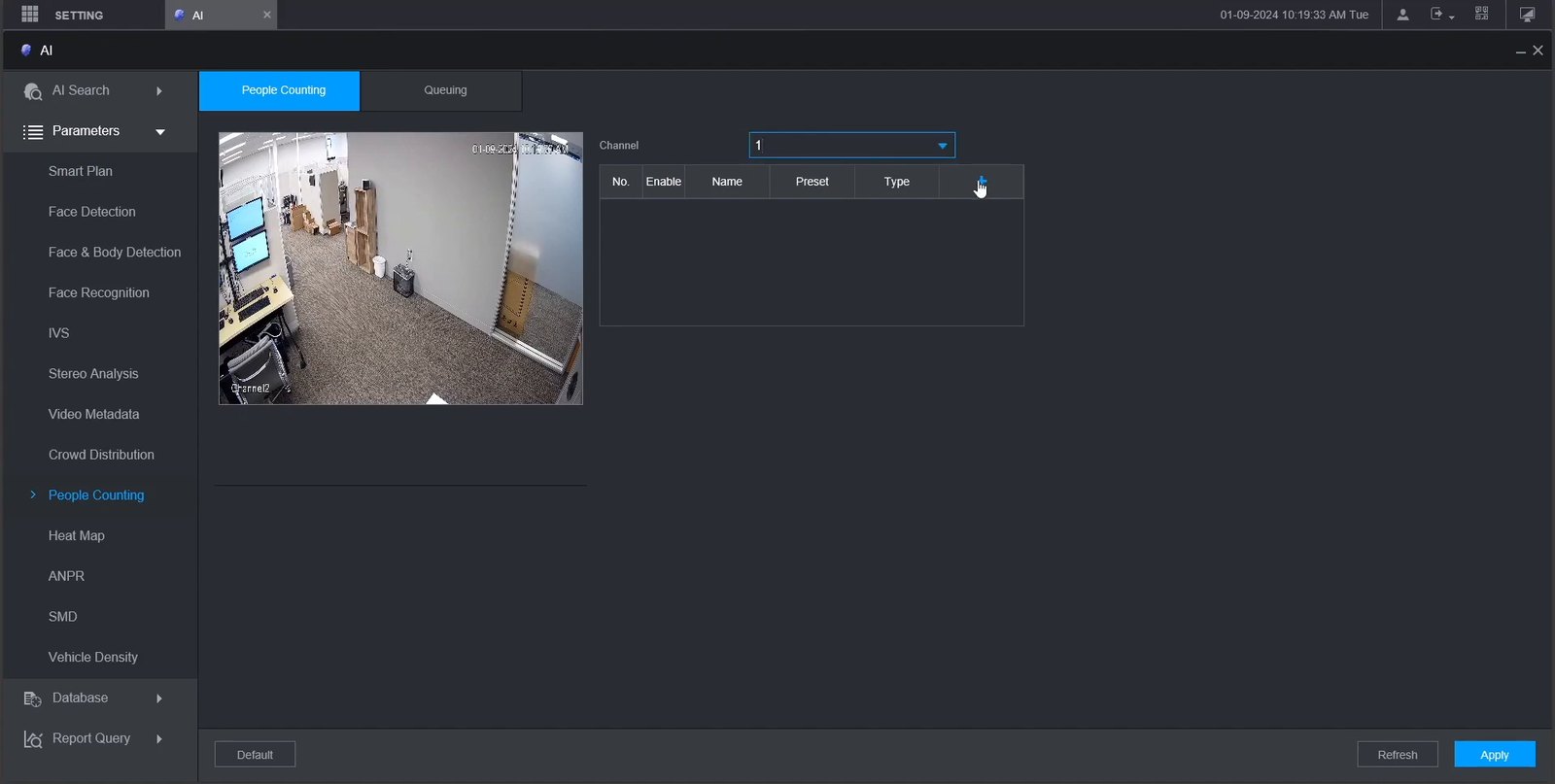
Bereich und Zähllinie zeichnen
- Klicken Sie auf Draw Area. Setzen Sie mit der linken Maustaste die Eckpunkte des Bereichs, in dem gezählt werden soll. Mit der rechten Maustaste schließen Sie den Bereich ab.
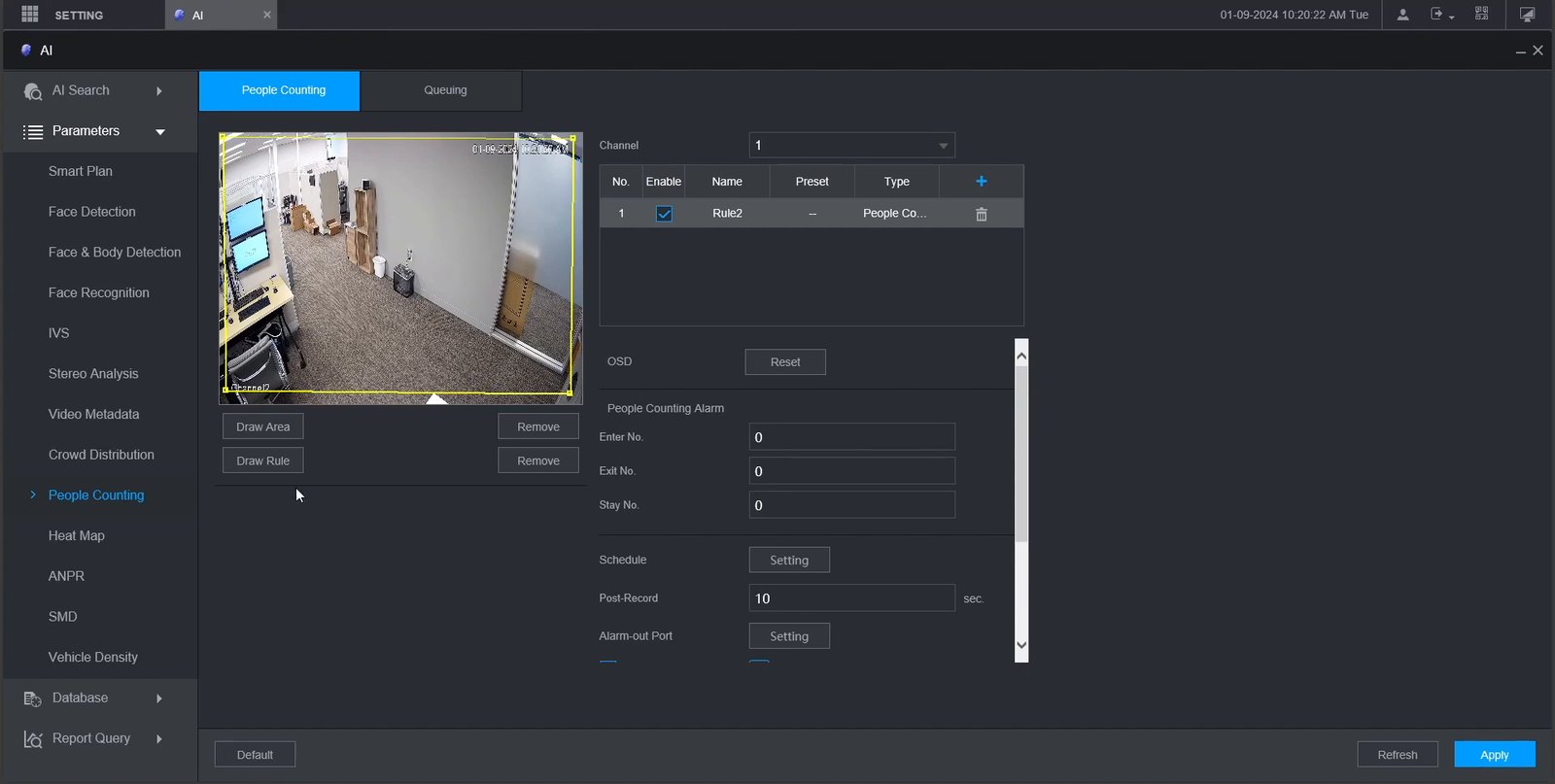
- Klicken Sie auf Draw Rule und zeichnen Sie die Zähllinie: mit der linken Maustaste beginnen, mit der rechten beenden. Wer diese Linie überquert, wird gezählt.
Der Pfeil an der Linie zeigt die Richtung Hinein (Enter):
- Linie von links nach rechts zeichnen: Der Pfeil zeigt nach unten.
- Linie von rechts nach links zeichnen: Der Pfeil zeigt nach oben.
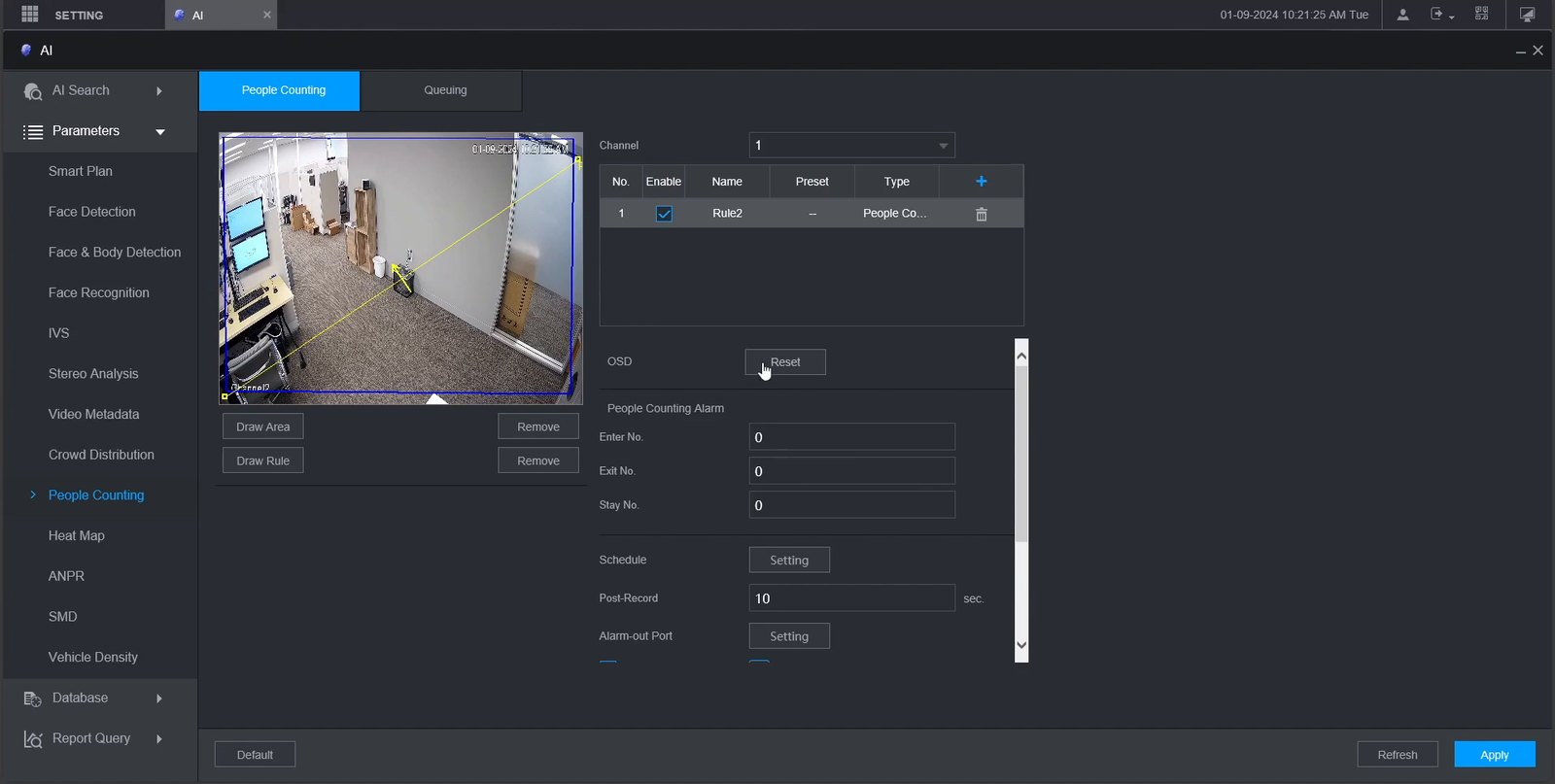
Mit Remove neben dem Knopf löschen Sie Bereich oder Linie wieder und können neu zeichnen.
Alarm einstellen
8. Tragen Sie unter People Counting Alarm ein, ab welcher Anzahl ein Alarm kommen soll:
- Enter No.: Personen hinein
- Exit No.: Personen hinaus
- Stay No.: Personen, die sich gleichzeitig im Bereich aufhalten
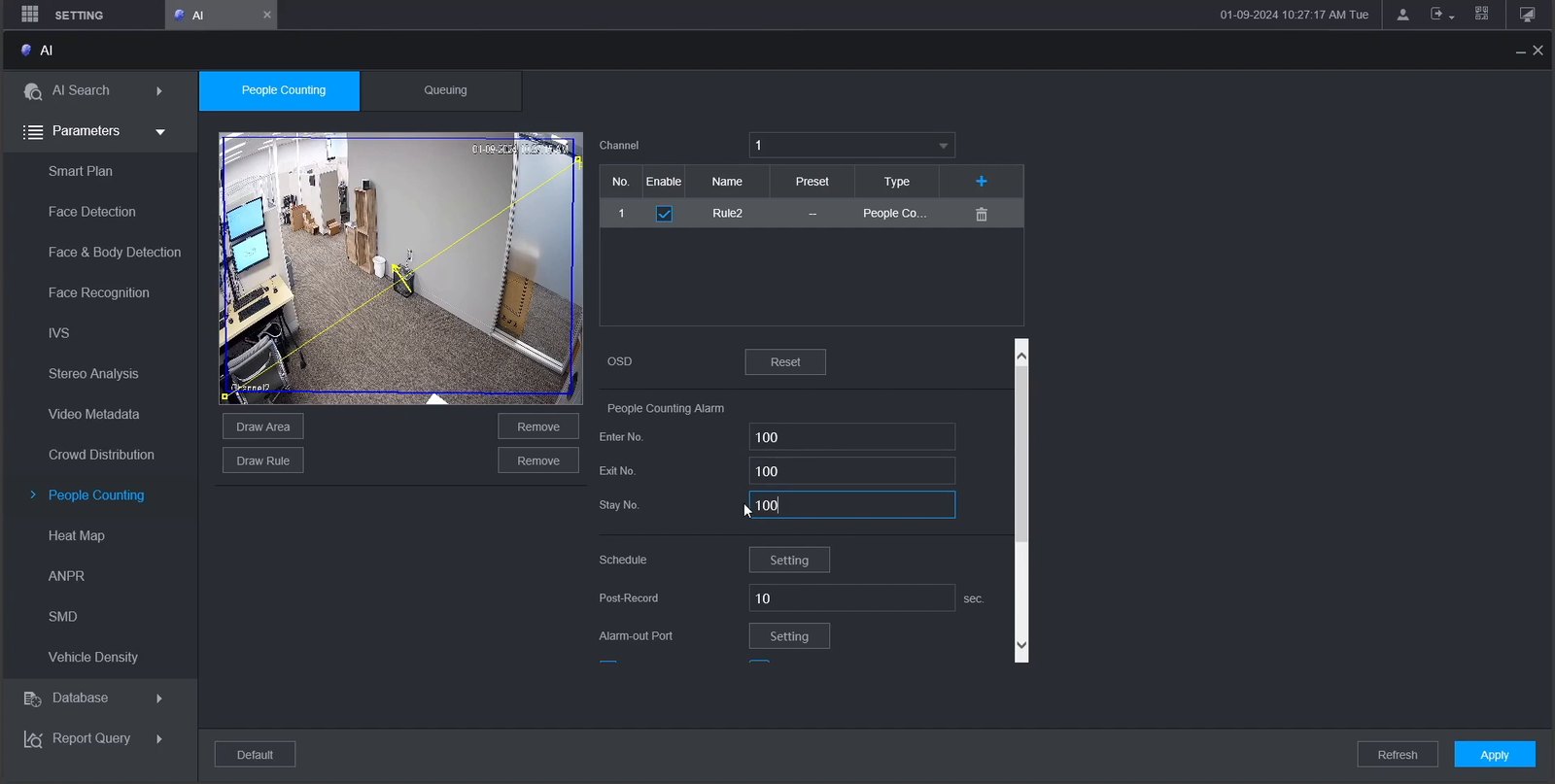
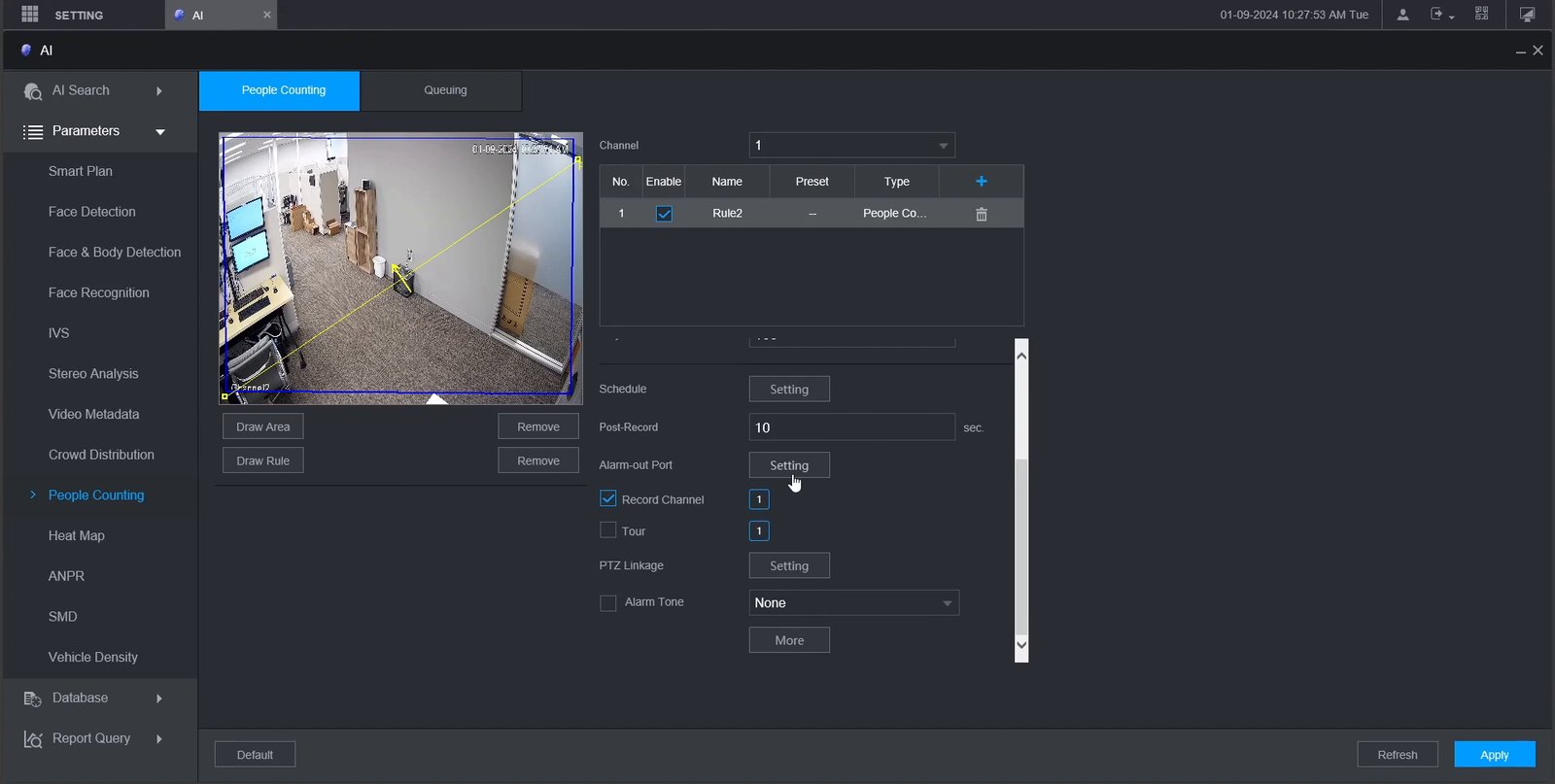
- Unter Schedule → Setting legen Sie fest, an welchen Tagen und zu welchen Uhrzeiten die Zählung aktiv ist. Bestätigen Sie mit OK.
- Darunter wählen Sie, was bei einem Alarm passieren soll, zum Beispiel Aufnahme (Record Channel), Alarmausgang (Alarm-out Port), PTZ Linkage oder ein Signalton (Alarm Tone). Unter More finden Sie weitere Aktionen.
- Klicken Sie unten rechts auf Apply. Fertig.
In der Live-Ansicht sehen Sie danach Bereich und Zähllinie im Bild, dazu die Zahlen für Hinein und Hinaus.
Mehr zu Netzwerk Rekorder
Nicht weitergekommen? Schreiben Sie uns mit Modellnummer und kurzer Beschreibung.