Festplatte einbauen, formatieren und Probleme lösen
Aktualisiert am 9. Oktober 2026
Inhalt
So bauen Sie eine Festplatte in den Rekorder ein und bereiten sie vor. Verwenden Sie eine Festplatte für Videoüberwachung. Die Bilder zeigen ein Modell mit Platz für eine Platte, bei anderen Gehäusen ist der Ablauf ähnlich.
Festplatte einbauen
- Lösen Sie die Schrauben am Deckel und an der Seite.
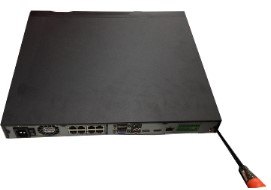
- Drehen Sie vier Schrauben in die Festplatte, nur etwa drei Umdrehungen.

- Setzen Sie die Festplatte passend zu den vier Löchern im Boden ein. Achten Sie darauf, das Flachbandkabel links neben der Festplatte nicht zu beschädigen.

- Drehen Sie das Gerät um und ziehen Sie die Schrauben von unten fest an, sodass die Festplatte sicher sitzt.

- Schließen Sie das Datenkabel und das Stromkabel der Festplatte an.

- Setzen Sie den Deckel passend zur Halterung wieder auf.

- Ziehen Sie die Schrauben an der Rückseite und an der Seite wieder fest.

Festplatte formatieren
- Klicken Sie auf Management bzw. das Hauptmenü und wählen Sie Storage.

- Wählen Sie unter HDD Manager die Festplatte, klicken Sie auf Format und bestätigen Sie.

Beim Formatieren werden alle Aufnahmen auf der Festplatte gelöscht.
Nach einem Firmware-Update sind keine Aufnahmen mehr zu sehen?
Wird ein älterer Rekorder von einer Firmware der Generation 3.0 auf eine Firmware der Generation 4.0 aktualisiert, kann die neue Firmware die alten Aufnahmen nicht mehr lesen: Die beiden Generationen nutzen ein unterschiedliches Dateisystem. Auch ein Zurücksetzen auf Werkseinstellungen hilft dann nicht.
Es gibt zwei Lösungen:
- Die alte Firmware wieder aufspielen.
- Die Festplatte formatieren. Dabei gehen die alten Aufnahmen verloren.
Gilt für NVD-404IP-4K-EI, NVD-404IP-4K-PRO, NVD-404IP-4K2, NVD-404IP-4K2-i, NVD-404IP-4K2L, NVD-404IP-4K3, NVD-404WL-D, NVD-L1603IP, NVD-L1605IP-4K-EI, NVD-L1605IP-4K2, NVD-L1605IP-4K2-EI, NVD-L1605IP-4K2L, NVD-L800IP-4K2E, NVD-L800IP-4K2E-I, NVD-L803IP, NVD-L805IP-4K-EI, NVD-L805IP-4K2, NVD-L805IP-4K2-EI, NVD-L805IP-4K2L, NVD-i400WL, NVD-i400WLv2, NVD-i404IP, NVD-i404IPv2-4K2, NVD-i404IPv4-4K2, NVD-i800WL, NVD-i800WLv2, NVD-i804IP-4K-EI, NVD-i804IP-4K2, NVD-i804IP-4K2L, NVD5032-4K2, NVD5208-EI, NVD5208IP8-XIPRO, NVD5216-EI, NVD5216-EI2, NVD5216IP-4K-I, NVD5216IP-4K2E-I, NVD5216IP16-EI2, NVD5216IPH16-XIPRO, NVD5232-EI, NVD5416-EI, NVD5416I-4K2, NVD5416IP-4K2E, NVD5416IP-4KSE-I, NVD5424IP-4K2, NVD5432-EI, NVD5432IP-4K2E, NVD5432IP-4K2E-I, NVD5464-4K2, NVD5832IP-4K2E, NVD608-128-XI, NVD608-32-4K2, NVD608-32-4K2_EI, NVD608-32-I, NVD608-64-4K2_EI, NVD608R-128-4K2 und NVD608R-64-4K2.
Mehr zu Netzwerk Rekorder
Nicht weitergekommen? Schreiben Sie uns mit Modellnummer und kurzer Beschreibung.