Firmware mit dem ConfigTool aktualisieren (auch mehrere Geräte)
Aktualisiert am 6. Oktober 2026
Mit dem ConfigTool aktualisieren Sie die Firmware direkt vom PC aus – ohne Browser und bei Bedarf für viele Kameras oder Rekorder auf einmal. Das ist praktisch bei größeren Anlagen.
Das brauchen Sie
- Einen Windows-PC im selben Netzwerk wie die Geräte.
- Das ConfigTool. Sie finden es bei uns im Software-Bereich unter „Config Tool (Windows)“.
- Die passende Firmware von der Seite Ihres Geräts. ZIP-Datei herunterladen und entpacken.
- Benutzername und Passwort der Geräte.
Geräte finden
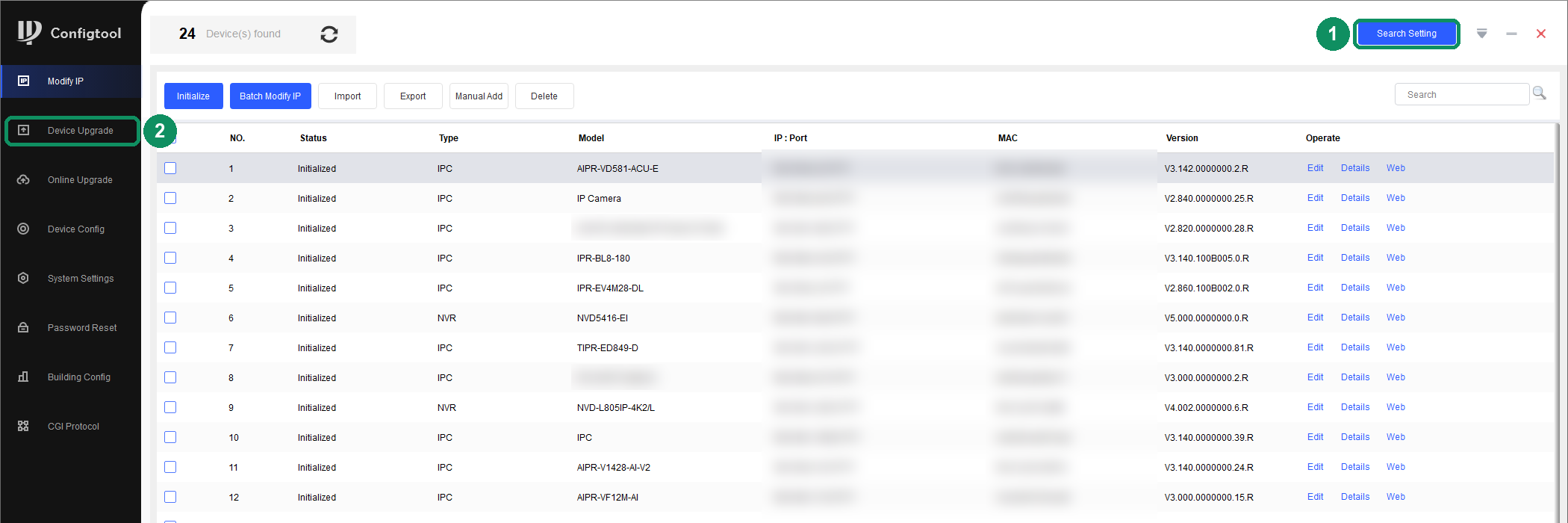
- ConfigTool starten. Unter Modify IP listet es automatisch alle Geräte im Netzwerk auf, mit Modell und aktueller Version.
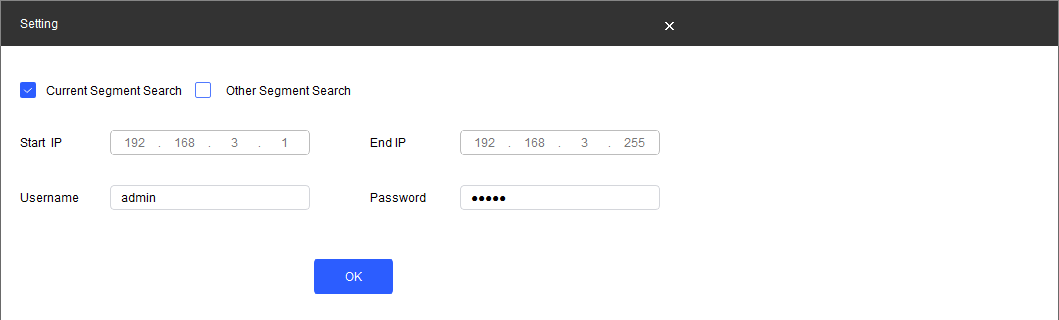
- Fehlen Geräte, oben rechts auf Search Setting (1) klicken.
- Für Geräte in einem anderen Adressbereich Other Segment Search anhaken und Start- und End-IP eintragen. Dazu Benutzername und Passwort der Geräte eingeben, mit OK bestätigen.
Ein Gerät aktualisieren
- Links auf Device Upgrade (2) wechseln.
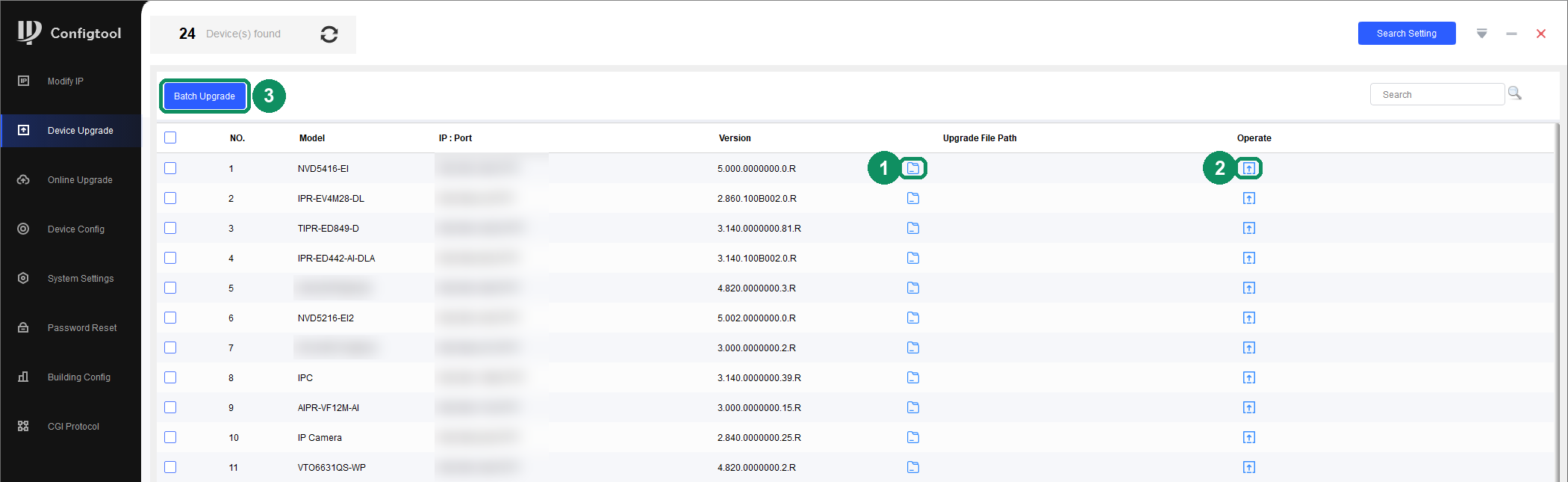
- Beim gewünschten Gerät auf das Ordner-Symbol (1) klicken und die Firmware-Datei auswählen – die entpackte Datei, nicht das ZIP.
- Rechts auf das Upgrade-Symbol (2) klicken und den Fortschritt abwarten.
- Das Gerät startet neu. Erst wenn der Vorgang als erfolgreich angezeigt wird, ist das Update fertig.
Mehrere Geräte auf einmal
- In Device Upgrade links alle Geräte anhaken, die dasselbe Modell bzw. dieselbe Firmware brauchen.
- Oben auf Batch Upgrade (3) klicken, die Firmware-Datei auswählen und starten.
- Den Fortschritt je Gerät beobachten. Geräte mit Fehler danach einzeln wiederholen.
Wichtig: Nur Geräte zusammen auswählen, für die genau diese Datei gedacht ist. Auf der Geräteseite im Portal sehen Sie unter „gleiche Firmware wie“, welche Modelle dieselbe Datei nutzen.
Bitte beachten
- Während des Updates Strom und Netzwerk nicht trennen und das Programm nicht schließen.
- Bei großen Anlagen in Gruppen aktualisieren, nicht alle Kameras gleichzeitig. So bleibt ein Teil der Anlage aktiv.
- Verhält sich ein Gerät nach einem großen Versionssprung ungewohnt, hilft oft ein Zurücksetzen auf Werkseinstellungen. Dabei gehen alle Einstellungen verloren – vorher Konfiguration sichern.
Klappt das Update nicht, schreiben Sie uns mit Modellnummer, alter und neuer Firmware-Version und der Fehlermeldung.
Mehr zu Netzwerk Kameras
Nicht weitergekommen? Schreiben Sie uns mit Modellnummer und kurzer Beschreibung.