Firmware über das Webinterface aktualisieren
Aktualisiert am 8. Oktober 2026
Inhalt
So spielen Sie eine neue Firmware über den Browser auf Ihre Kamera. Mehrere Geräte auf einmal aktualisieren Sie bequemer mit dem ConfigTool.
Voraussetzungen
- Die richtige Firmware für Ihr Modell. Laden Sie sie auf der Seite Ihres Geräts herunter und entpacken Sie das ZIP-Archiv. Darin liegt die Firmware-Datei (meist
.bin). - Lokaler Netzwerkzugriff auf die Kamera: PC und Kamera im selben, stabilen Netzwerk.
- Ein Browser.
Schritt für Schritt
- Geben Sie die IP-Adresse der Kamera im Browser ein und melden Sie sich an.
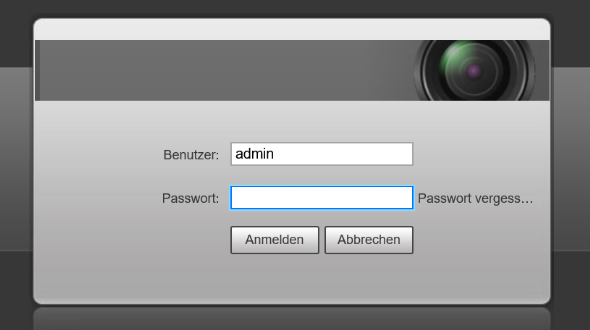
- Klicken Sie auf Einstellungen → System → Update → Durchsuchen.

- Wählen Sie die Firmware-Datei (
.bin) aus und klicken Sie auf Upgrade.

- Warten Sie, bis das Upgrade abgeschlossen ist. Ziehen Sie in dieser Zeit nicht den Netzstecker.

Mit VIDERA-Logo oder neutral?
Bei vielen Geräten stehen zwei Dateien zur Wahl. Sie unterscheiden sich nur im Logo: Die eine Firmware zeigt das VIDERA-Logo, die andere ist neutral ohne Logo. Wählen Sie die Variante, die Sie auf Ihrem Gerät haben möchten.
Das Update ist fehlgeschlagen?
Mögliche Ursachen:
- Falsche Firmware-Datei für dieses Modell.
- Der Dateipfad ist zu lang.
- Der Dateipfad enthält chinesische Schriftzeichen.
Hilft das nicht, schreiben Sie uns mit Modellnummer und aktueller Firmware-Version.
Mehr zu Netzwerk Kameras
Nicht weitergekommen? Schreiben Sie uns mit Modellnummer und kurzer Beschreibung.