PTZ-Kamera: Gesichtserkennung einrichten
Aktualisiert am 8. Oktober 2026
Inhalt
So richten Sie die Gesichtserkennung an einer PTZ-Kamera mit dieser Funktion ein.
1. Anmelden
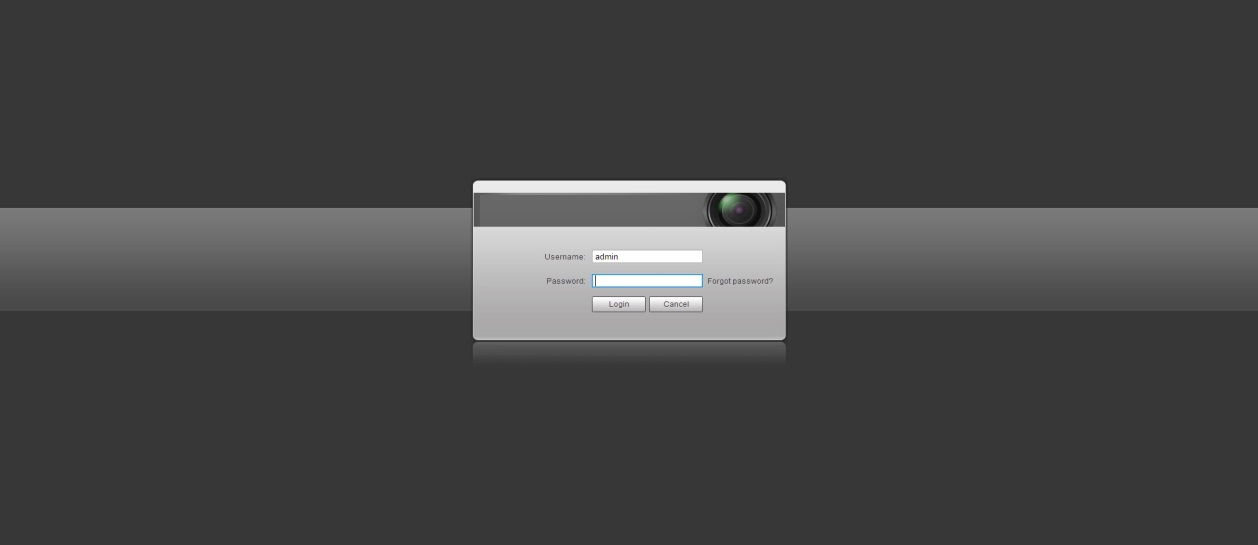
Geben Sie die IP-Adresse der Kamera, den Benutzernamen und das Passwort ein und melden Sie sich an.
2. Preset anlegen
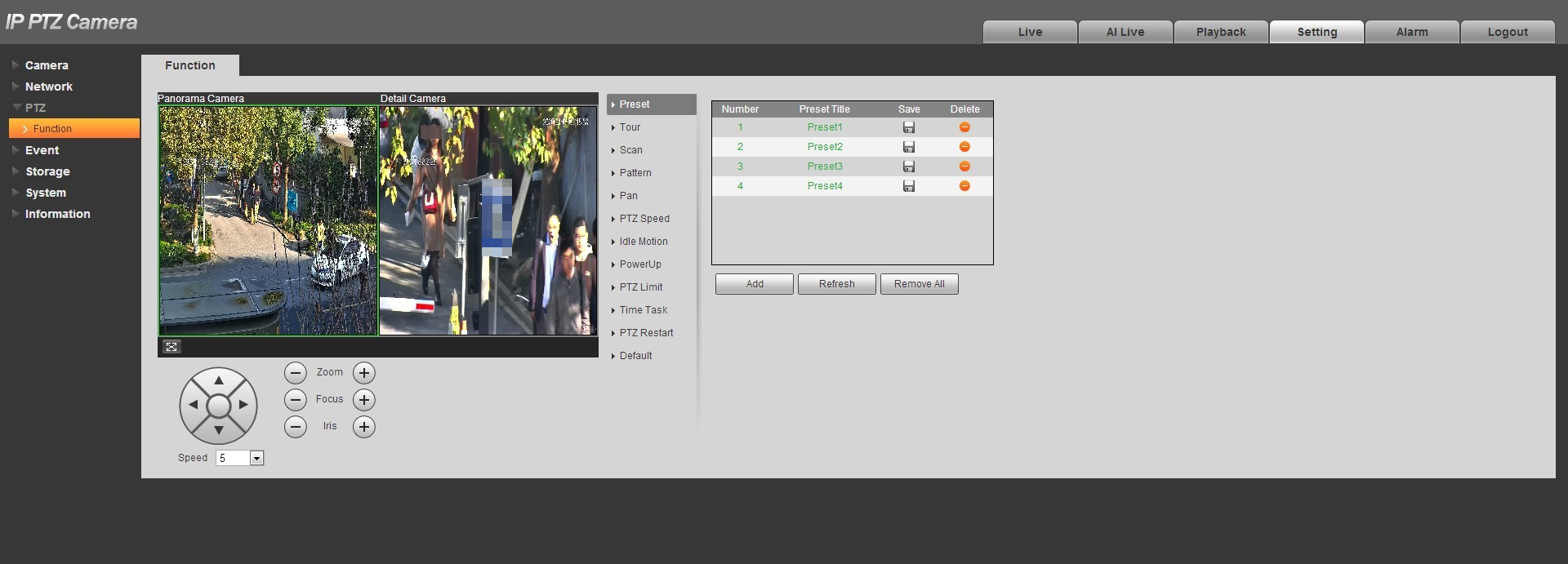
Klicken Sie auf Setting → PTZ → Function → Preset und legen Sie ein Preset an. Das Preset ist die Szene, in der Gesichter überwacht werden. Gesichter müssen dabei mindestens 80 × 80 Pixel groß sein. Gesichtserkennung funktioniert nur mit einem Preset, und das Preset muss aufgerufen werden. Klicken Sie auf Save.
3. Smart Plan anlegen
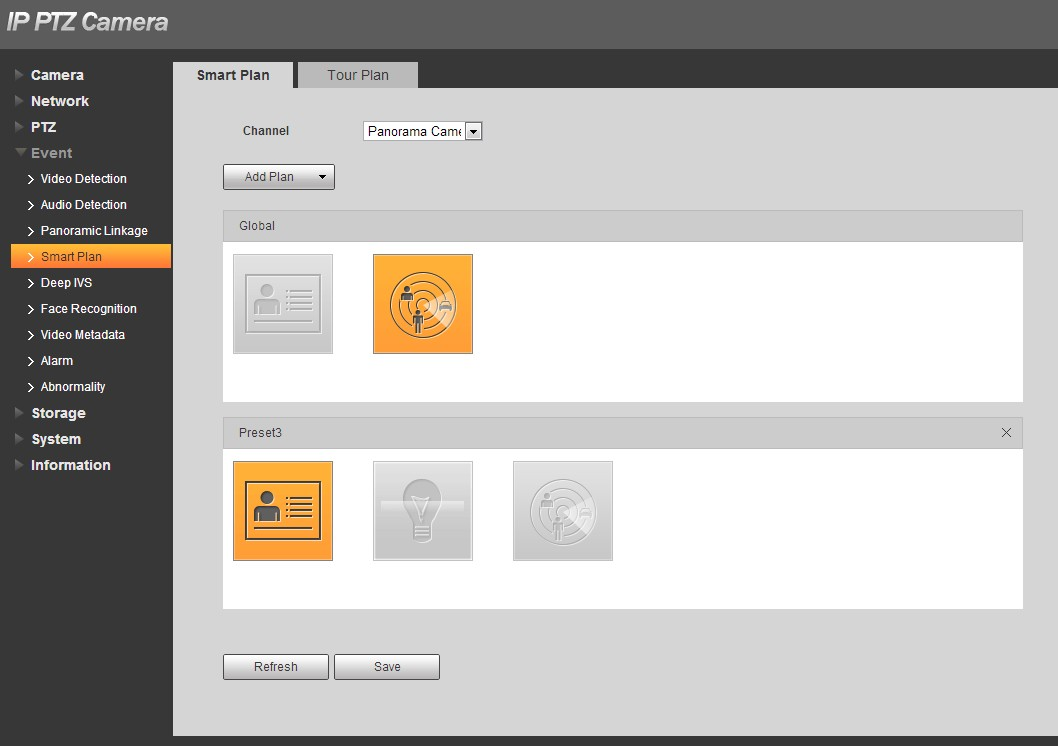
Klicken Sie auf Event → Smart Plan → Add Plan, wählen Sie das Preset aus, markieren Sie das Symbol für Gesichtserkennung und klicken Sie auf Save.
4. Gesichtserkennung einschalten
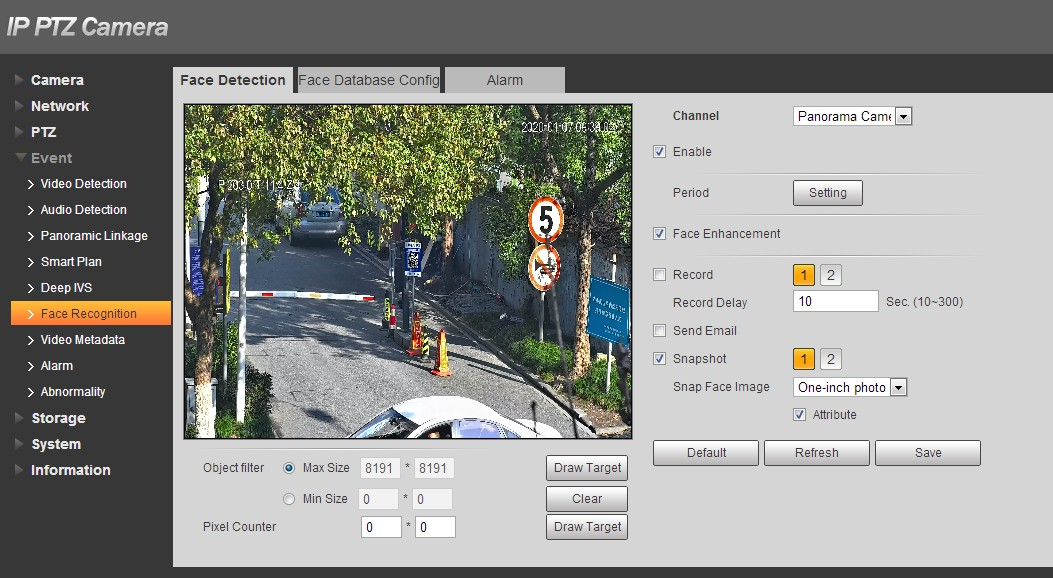
Klicken Sie auf Event → Face Recognition → Face Detection und setzen Sie den Haken bei Enable. Zusätzlich können Sie Face Enhancement, Snapshot (standardmäßig Passbild-Format) und Attribute (standardmäßig Geschlecht, Alter, Gesichtsausdruck, Brille) auswählen. Klicken Sie auf Save.
5. Gesichtsdatenbank anlegen
Öffnen Sie den Reiter Face Database Config, klicken Sie auf Add Face Database, geben Sie der Datenbank einen Namen (hier „test“) und klicken Sie auf OK.
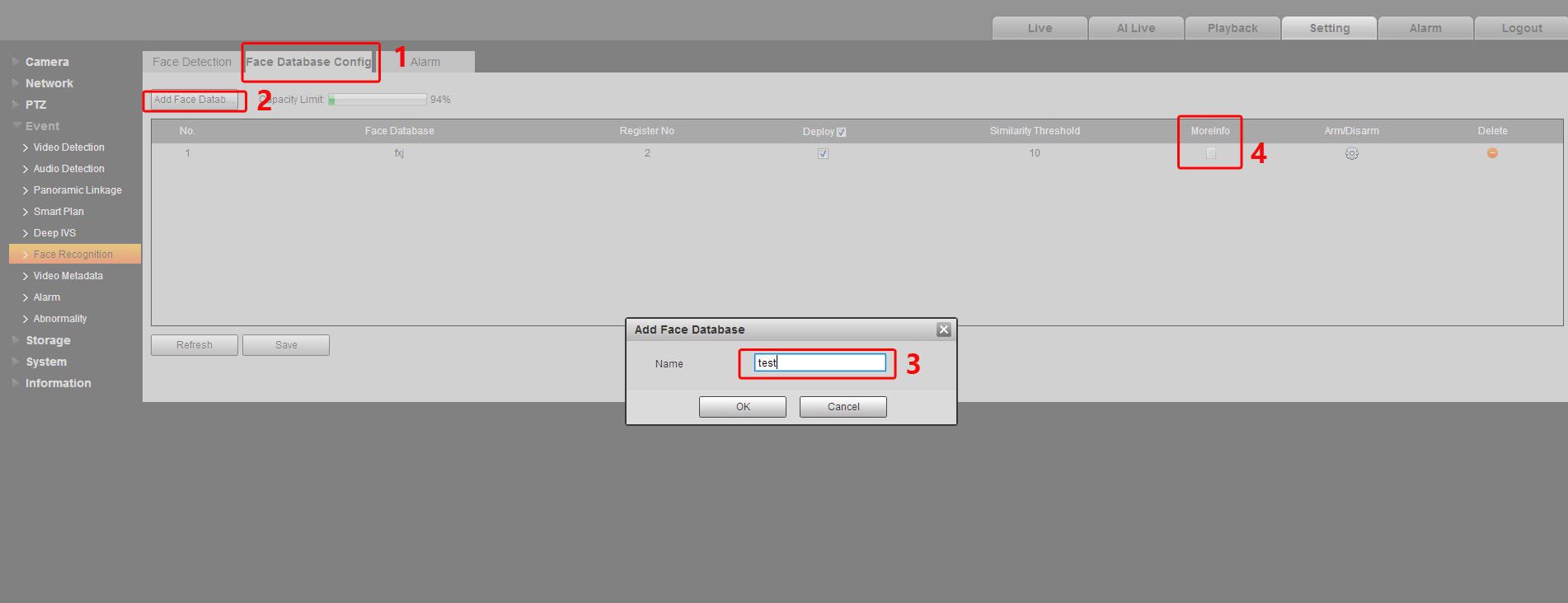
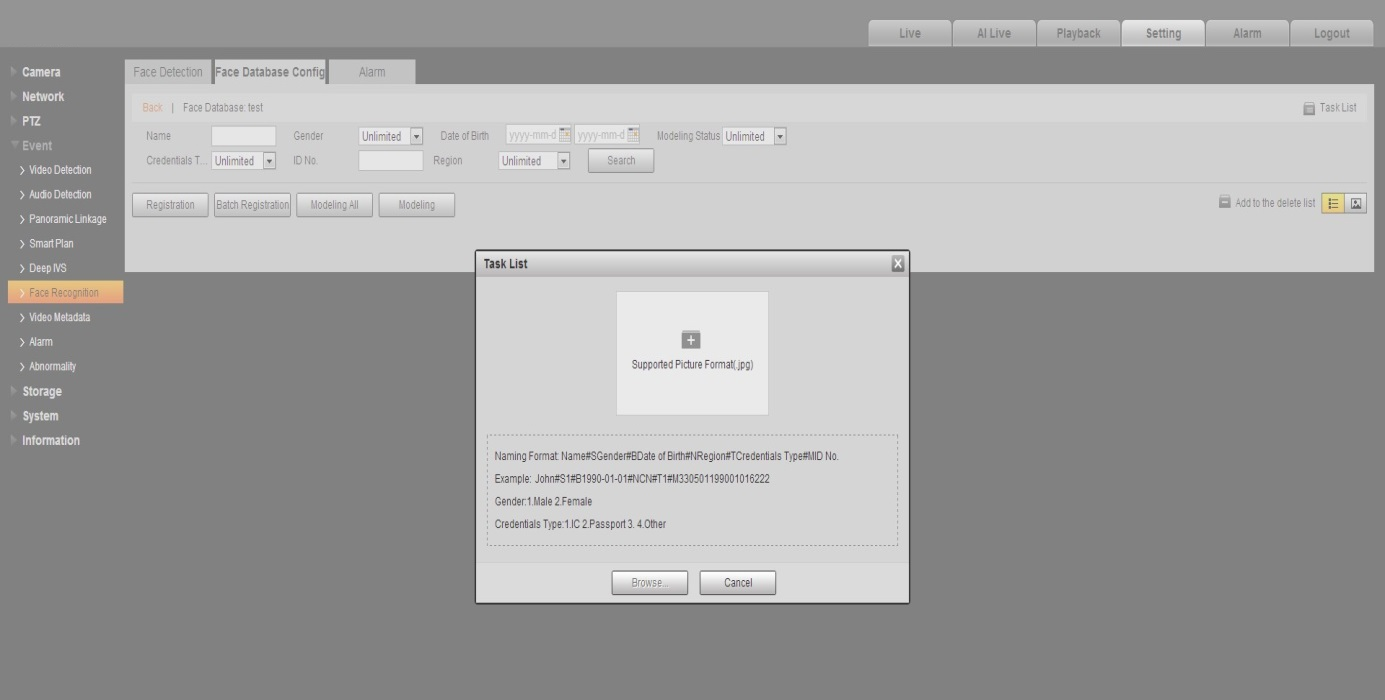
Klicken Sie dann bei der Datenbank auf More Info (im Bild oben mit 4 markiert), danach auf Batch Registration. Wählen Sie den Ordner mit den Gesichtsbildern und klicken Sie auf Browse. Weniger als 1 % der Bilder werden dabei nicht übernommen. Diese Bilder legen Sie in einen eigenen Ordner und importieren sie noch einmal.
6. Alarm einstellen
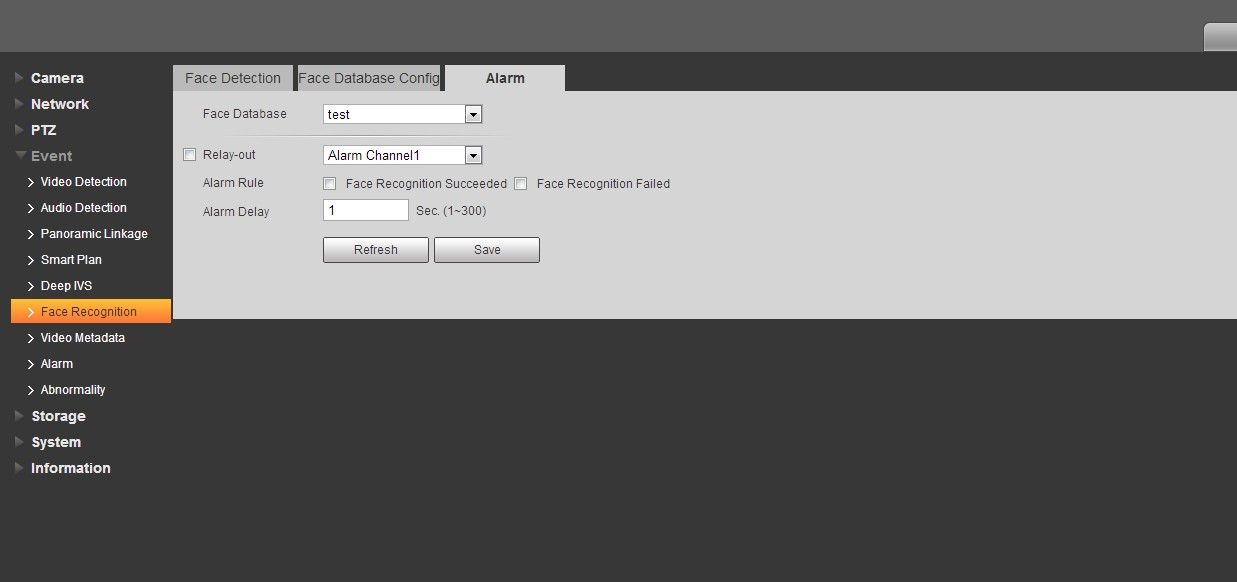
Öffnen Sie den Reiter Alarm, wählen Sie die importierte Datenbank (hier „test“) und den Relay-out aus und klicken Sie auf Save.
7. Ergebnis in der Live-Ansicht
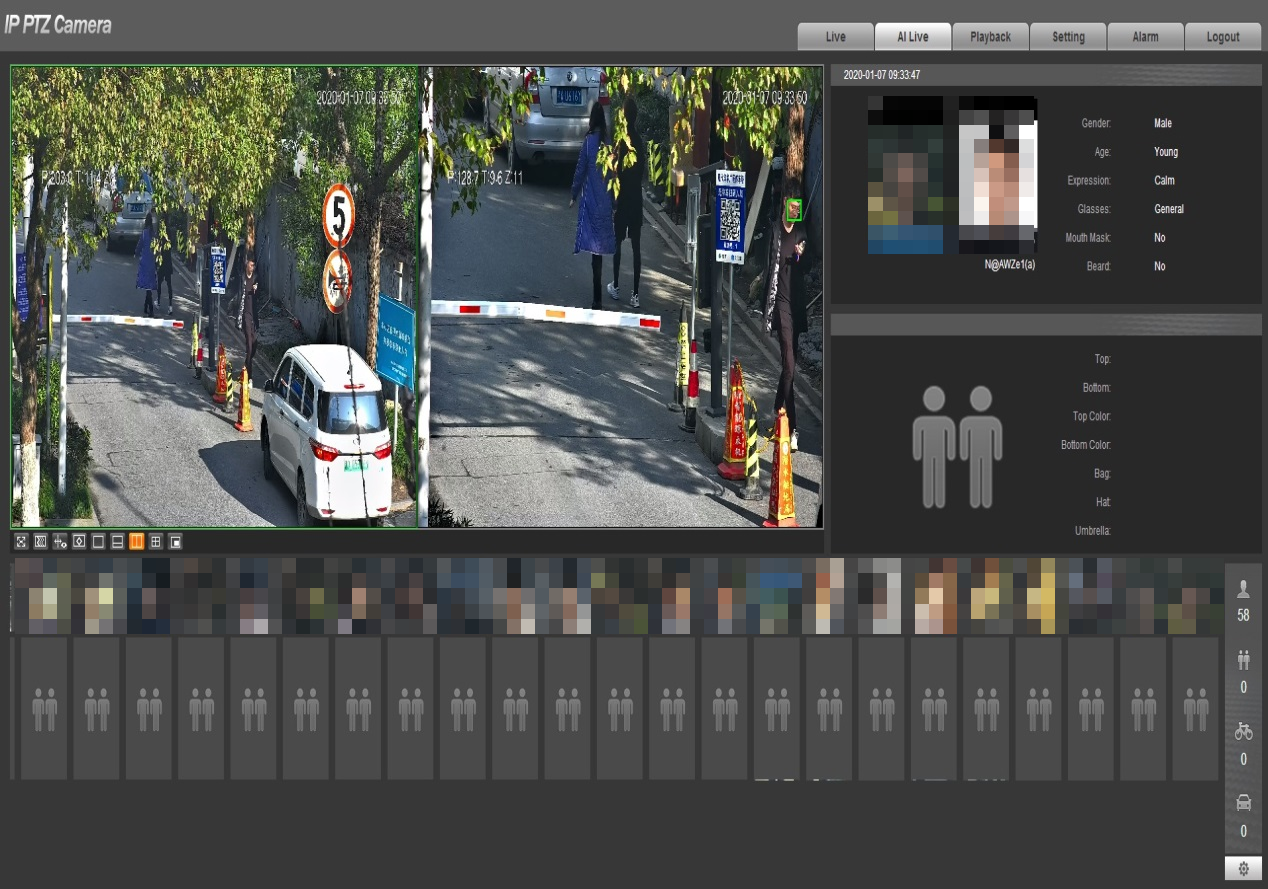
So sieht das Ergebnis in der Live-Ansicht aus:
Mehr zu PTZ Kameras
Nicht weitergekommen? Schreiben Sie uns mit Modellnummer und kurzer Beschreibung.