OpenVPN zwischen zwei Standorten mit Ruijie-Gateways einrichten
Inhalt
Mit OpenVPN verbinden Sie zwei Standorte dauerhaft: Ein Ruijie-Gateway arbeitet als Server, das zweite als Client. OpenVPN funktioniert auch in NAT-Umgebungen gut und unterstützt Anmeldung per Benutzerkonto, Zertifikat oder beidem.
Voraussetzungen
- Zwei Reyee-Gateways der Serie RG-EG
- Der Server-Standort ist aus dem Internet erreichbar (öffentliche IP oder Portfreigabe, siehe Ruijie-Gateway hinter FRITZ!Box)
- Unterschiedliche LAN-Bereiche an beiden Standorten, z. B. 192.168.110.0/24 und 192.168.120.0/24
Unterstützte Modelle
Reyee-Gateways laut Handbuch ReyeeOS 2.410, z. B. RG-EG105G-P-V3, RG-EG210G-P-V3, RG-EG305GH-P-E.
Diese Anleitung beschreibt die Weboberfläche des Gateways. In Ruijie Cloud finden Sie die VPN-Einstellungen unter Device Config > Gateway > VPN (Add Policy).
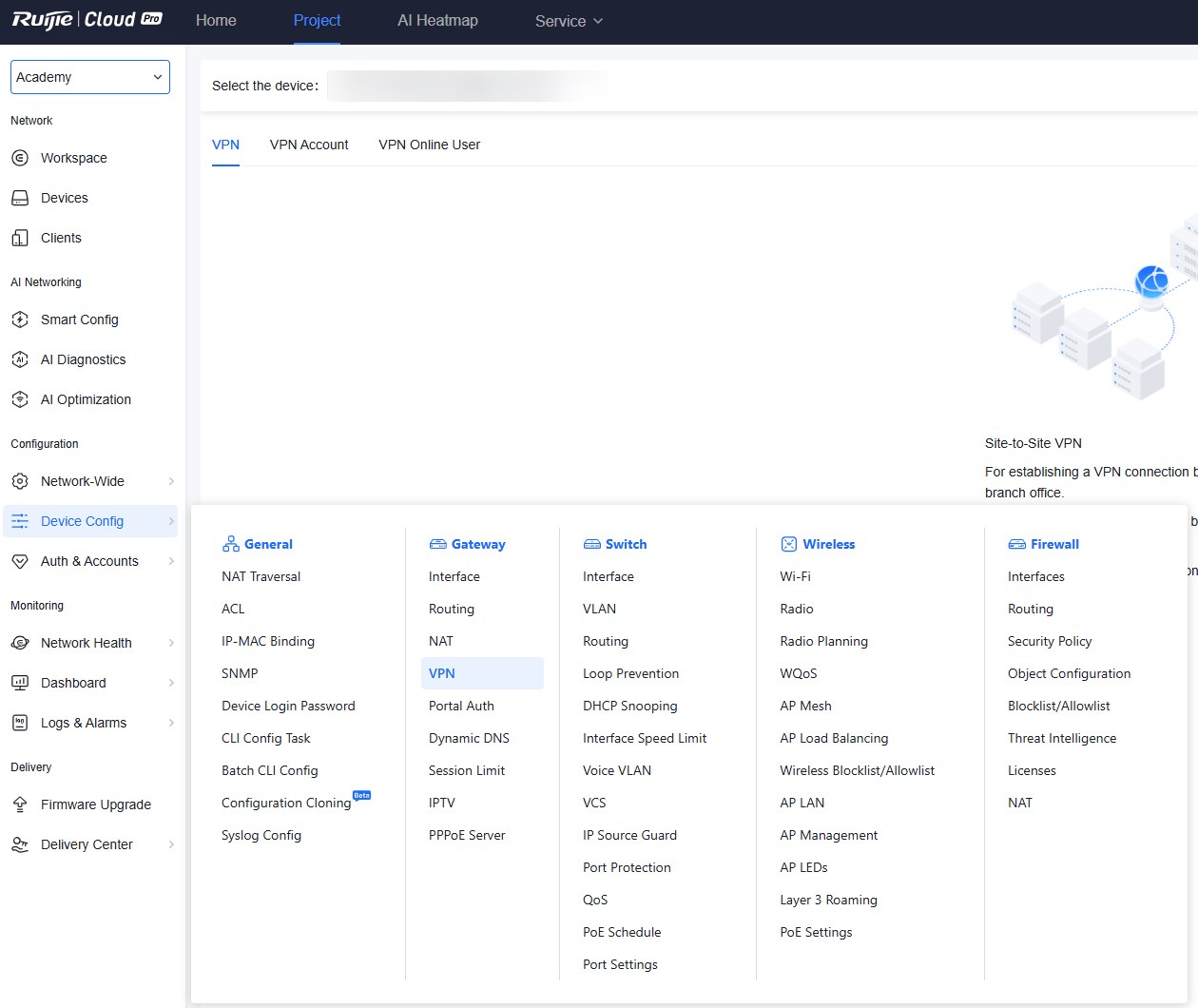
Schritt 1: Server einrichten (Standort A)
- Öffnen Sie One-Device > Gateway > Config > VPN > OpenVPN, schalten Sie Enable ein und setzen Sie OpenVPN Type auf Server.
- Server Mode: Account (Benutzer und Passwort), Certificate oder Account & Certificate für hohe Sicherheitsanforderungen.
- Protocol: UDP (Standard, empfohlen). Bei hoher Latenz oder Paketverlust TCP wählen.
- Server Address: öffentliche IP oder Domain. Port ID: Standard 1194.
- IP Range: Adressbereich für den Tunnel, z. B. 10.80.12.0/24. Er darf sich nicht mit einem LAN des Geräts überschneiden.
- Deliver Route: das LAN von Standort A, z. B. 192.168.110.0/24 (bis zu drei Routen).
- Klicken Sie auf Save und exportieren Sie unter Client Config mit Export das Paket für den Client (.tar-Datei).
Schritt 2: Benutzer anlegen
- Öffnen Sie One-Device > Gateway > Config > VPN > VPN Account und klicken Sie auf Add.
- Service Type: OpenVpn, Benutzername und Passwort eintragen, Status aktiv lassen, OK.
Ab ReyeeOS 2.380 muss das Passwort 8 bis 32 Zeichen haben und mindestens drei Arten enthalten: Großbuchstaben, Kleinbuchstaben, Ziffern, Sonderzeichen.
Schritt 3: Client einrichten (Standort B)
- Entpacken Sie das exportierte Paket am PC.
- Öffnen Sie am zweiten Gateway One-Device > Gateway > Config > VPN > OpenVPN, Enable an, OpenVPN Type: Client, Client Config: Import Config.
- Wählen Sie denselben Server Mode wie am Server und tragen Sie Benutzername und Passwort ein.
- Interface: die WAN-Schnittstelle des Clients.
- Working Mode: NAT – Standort B erreicht Standort A, aber nicht umgekehrt. Router – auch Standort A erreicht das Netz von Standort B.
- Mit Browse die Datei client.ovpn auswählen und Save klicken.
Schritt 4: Verbindung prüfen
One-Device > Gateway > Config > VPN > OpenVPN > Tunnel List. Bei erfolgreicher Verbindung erscheint der Client in der Tunnelliste des Servers. Unter Server Log lassen sich Logdateien exportieren.
Praxisbeispiel
Zentrale (Standort A, 192.168.110.0/24) mit NVR, Filiale (Standort B, 192.168.120.0/24) mit Kameras. Server in der Zentrale, Tunnel 10.80.12.0/24, Deliver Route 192.168.110.0/24, Client in der Filiale im Modus Router. So sehen Zentrale und Filiale gegenseitig ihre Netze.
Häufige Fehler
- Verbindung scheitert nach Änderung der Erweiterten Einstellungen: Cipher und Allow Data Compression müssen auf beiden Seiten passen. Steht Cipher am Server auf Auto, ist am Client jede Option möglich.
- TLS Authentication aktiviert: Der Client braucht dann den TLS-Schlüssel (im Export-Paket enthalten) und einen OpenVPN-Client ab Version 2.4.
- Zentrale erreicht die Filiale nicht: Working Mode am Client steht auf NAT – auf Router stellen.
- Port belegt: Meldet das Server-Log einen Fehler beim Binden des Ports, einen anderen Port wählen.
Sicherheitshinweise
- Für Standortverbindungen Account & Certificate bevorzugen.
- Exportierte Pakete enthalten Zertifikate und Schlüssel – sicher aufbewahren und nicht unverschlüsselt versenden.
- Route All Traffic over VPN nur aktivieren, wenn der gesamte Verkehr der Gegenseite wirklich über den Tunnel laufen soll.
Weiterführende Informationen
Passende Anleitungen
 Ruijie · VPN & Fernzugriff
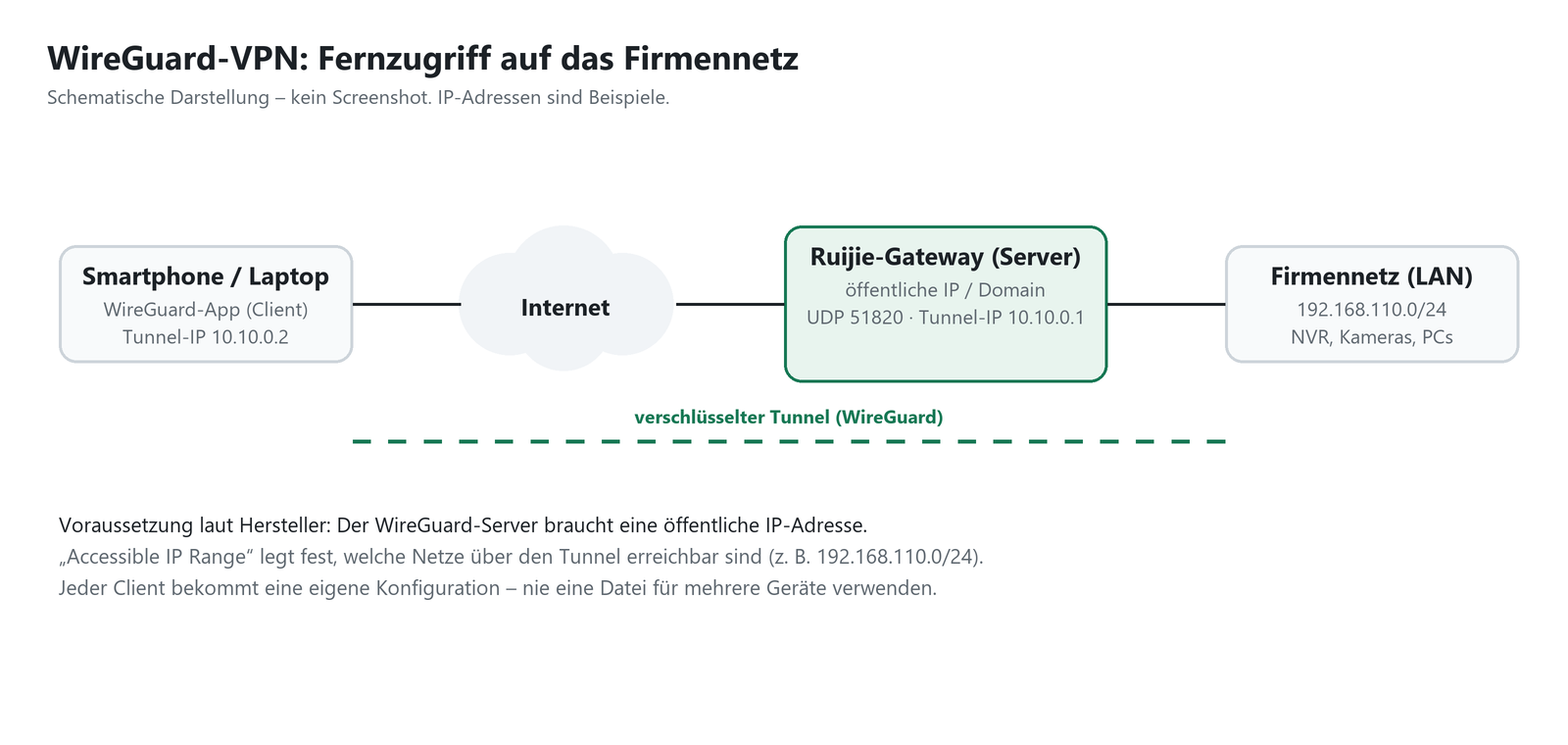
WireGuard VPN auf dem Ruijie-Gateway einrichten
WireGuard ist ein schnelles, schlankes VPN. Mit einem Reyee-Gateway als WireGuard-Server greifen Sie per Smartphone oder Laptop s…
11 Abschnitte · Lesen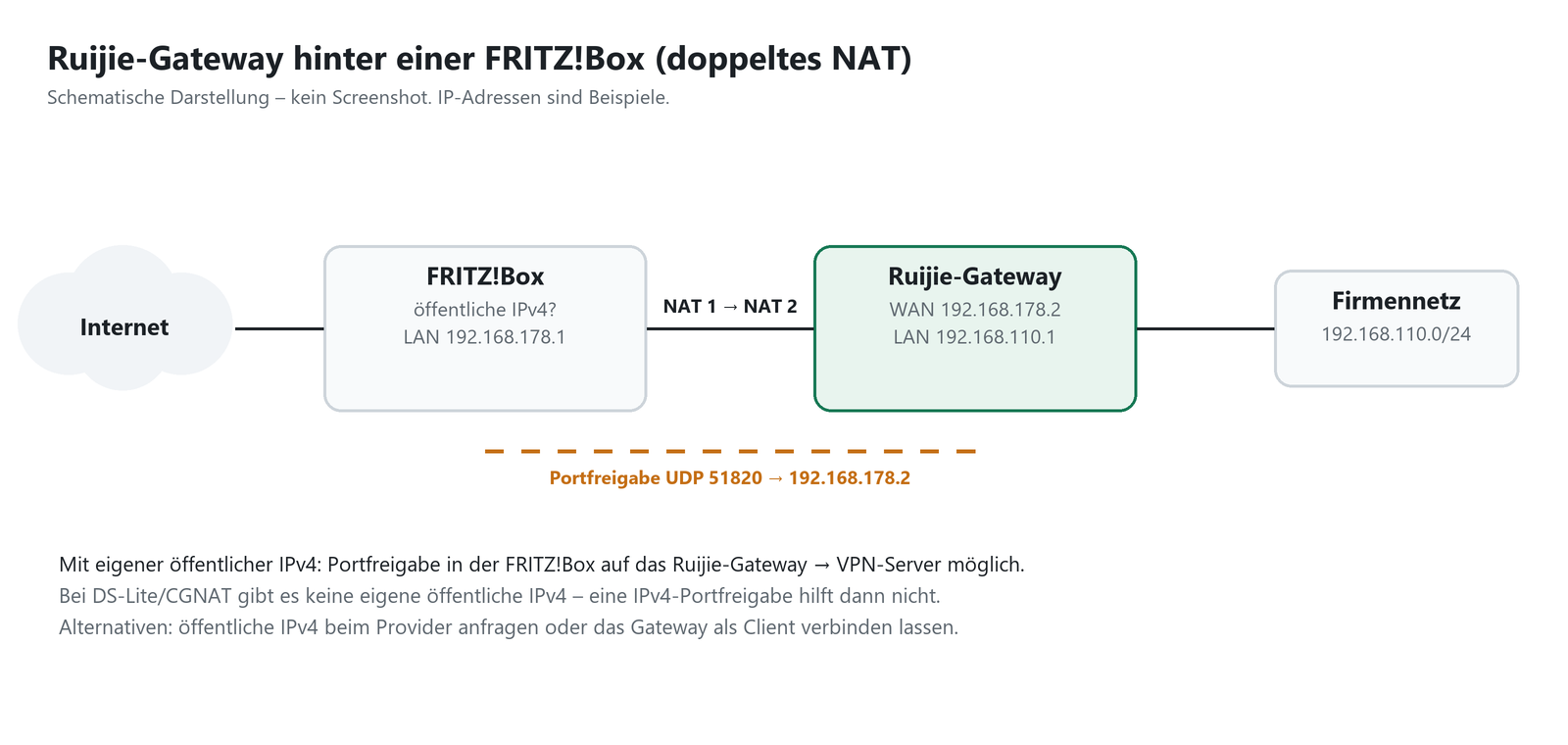 Ruijie · VPN & Fernzugriff
Ruijie-Gateway hinter FRITZ!Box – VPN, doppeltes NAT und DS-Lite
Steht das Ruijie-Gateway hinter einer FRITZ!Box, funktioniert das Internet meist problemlos. Ein VPN-Server auf dem Gateway ist a…
10 Abschnitte · Lesen Ruijie · VPN & Fernzugriff
WireGuard verbunden, aber keine Datenübertragung – Ursachen und Lösungen
Der Tunnel steht, aber NVR, Kamera oder PC sind nicht erreichbar? Meist liegt es an den freigegebenen Adressbereichen, am Routing…
9 Abschnitte · LesenNicht weitergekommen? Schreiben Sie uns mit Modellnummer und kurzer Beschreibung.