WireGuard VPN auf dem Ruijie-Gateway einrichten
Inhalt
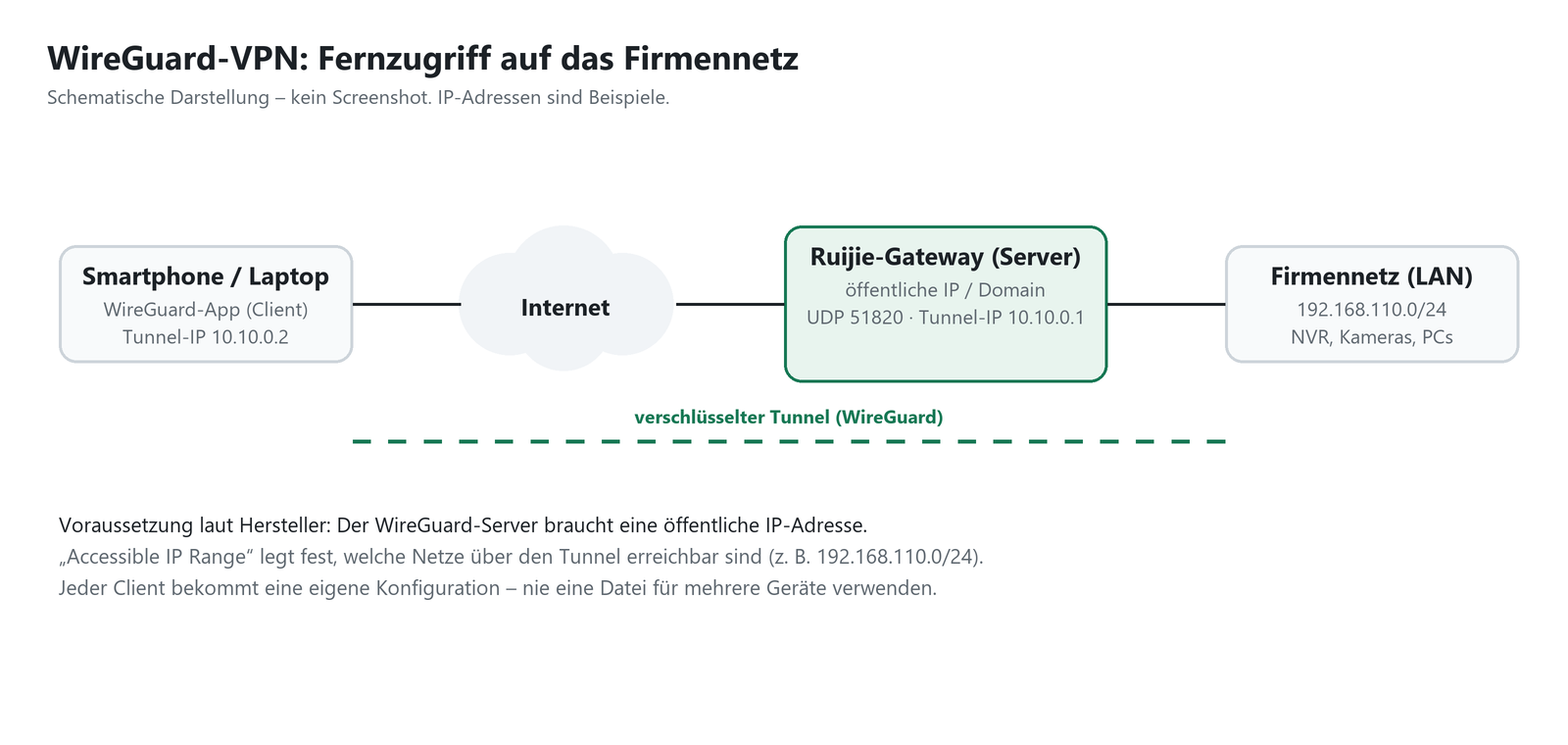
WireGuard ist ein schnelles, schlankes VPN. Mit einem Reyee-Gateway als WireGuard-Server greifen Sie per Smartphone oder Laptop sicher auf das Netz am Standort zu – etwa auf NVR und Kameras – ohne einzelne Ports im Internet zu öffnen.
Voraussetzungen
- Gateway mit ReyeeOS 2.340 oder neuer (laut Ruijie Mindestversion für WireGuard)
- Öffentliche IP-Adresse am Gateway oder eine Domain, die darauf zeigt. Ohne öffentliche IP kommt kein Tunnel zustande.
- WireGuard-App auf dem Client (Smartphone, Laptop) oder ein zweites Gateway als Gegenstelle
Unterstützte Modelle
Reyee-Gateways der Serie RG-EG ab ReyeeOS 2.340, z. B. RG-EG105G-P-V3, RG-EG210G-P-V3 und RG-EG305GH-P-E. Prüfen Sie die Firmware-Version unter System > Upgrade.
Schritt 1: Server einrichten
- Öffnen Sie One-Device > Gateway > Config > VPN > Wireguard > WireGuard VPN Server.
- Klicken Sie neben Policy List auf Add, vergeben Sie einen Policy Name und schalten Sie Status ein.
- Server IP: öffentliche IP oder Domain des Gateways.
- Port: Standard ist UDP 51820.
- Public Key / Private Key: werden automatisch erzeugt. Mit dem Aktualisieren-Symbol erzeugen Sie bei Bedarf ein neues Schlüsselpaar.
- Interface IP: Tunnel-Adresse des Servers, z. B. 10.10.0.1.
- DNS Server: nur nötig, wenn als Server IP eine Domain eingetragen ist.
Schritt 2: Client anlegen
- Klicken Sie im Bereich Client auf Add.
- Username: eindeutiger Name, z. B. „Handy-Techniker“.
- Interface IP: Tunnel-Adresse des Clients, z. B. 10.10.0.2.
- Accessible IP Range: Interface IP only – nur der Client selbst; oder Custom, um zusätzlich Netze hinter dem Client zuzulassen (für Standort-Verbindungen).
- Pre-Shared Key: optional, erhöht die Sicherheit; muss auf beiden Seiten gleich sein.
- Download Config File lädt die fertige Client-Konfiguration herunter. Nach dem Speichern wird zusätzlich ein QR-Code angezeigt, den Sie mit der WireGuard-App scannen.
- Klicken Sie auf OK.
Laut Ruijie sollen sich mehrere Clients nie eine Konfigurationsdatei teilen – legen Sie für jedes Gerät einen eigenen Client an.
Schritt 3 (optional): zweites Gateway als Client
- Am entfernten Gateway: One-Device > Gateway > Config > VPN > Wireguard > WireGuard VPN Client, Add, Policy Name, Status an.
- Configuration Mode: File und die Datei vom Server auswählen – oder Manual und alle Werte eintragen.
- Accessible IP Range: All (gesamter IPv4-Verkehr durch den Tunnel) oder Custom (nur das LAN des Servers, z. B. 192.168.110.0/24).
- Bound Interface: bei mehreren WAN-Leitungen laut Ruijie auf Auto lassen.
- Unter Advanced Settings ggf. Pre-Shared Key und Heartbeat Interval setzen und mit OK speichern.
Schritt 4: Verbindung prüfen
- Server: Spalte Active Clients zeigt verbundene Clients. Online Time ist der Zeitpunkt des letzten erfolgreichen Handshakes.
- Client-Gateway: In der Policy-Liste erscheinen Upload- und Download-Rate.
Einrichtung in Ruijie Cloud
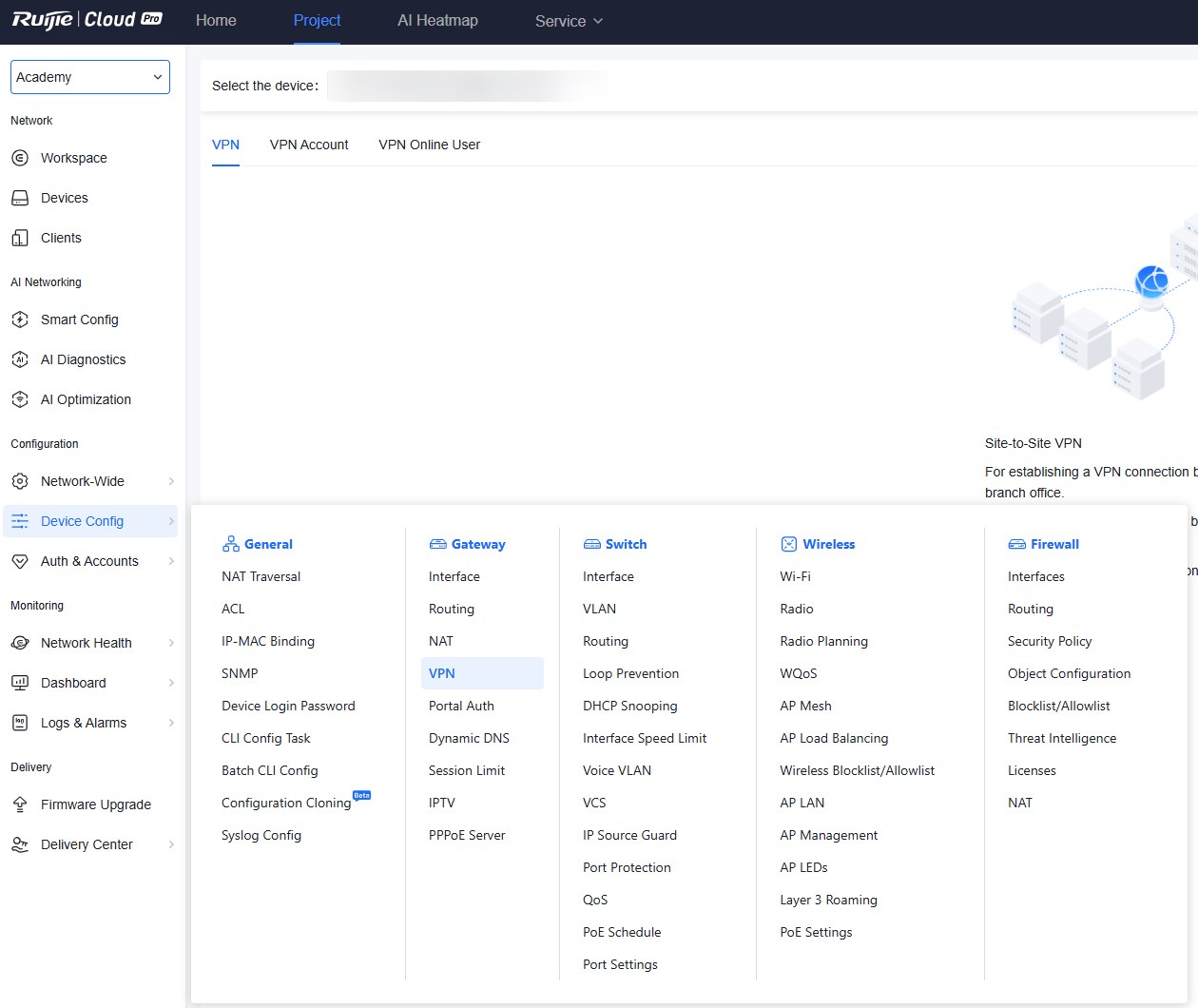
- Öffnen Sie im Projekt Device Config > Gateway > VPN und wählen Sie oben bei Select the device das Gateway.
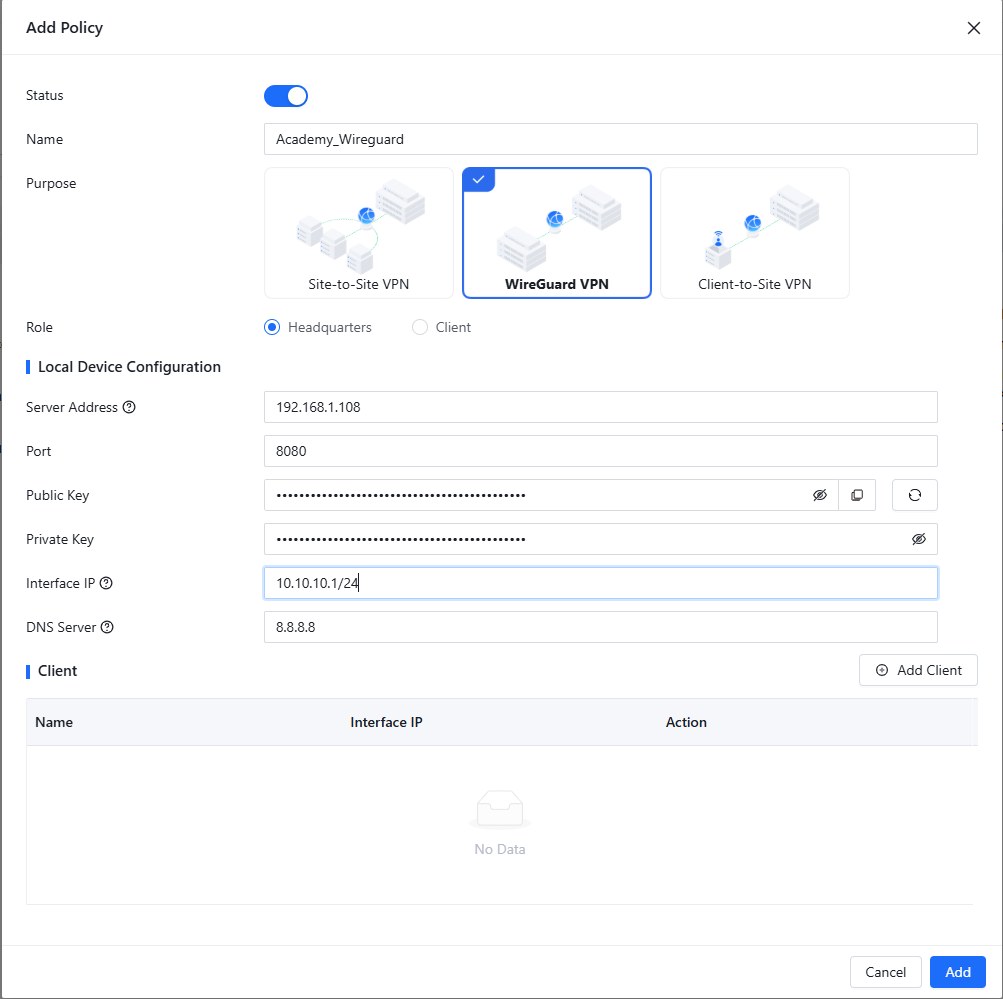
- Klicken Sie im Reiter VPN auf Add Policy. Schalten Sie Status ein und vergeben Sie einen Name.
- Wählen Sie als Purpose WireGuard VPN und als Role Headquarters (Server).
- Unter Local Device Configuration tragen Sie Server Address (öffentliche IP oder Domain), Port, Interface IP des Servers (z. B. 10.10.10.1/24) und bei Bedarf DNS Server ein. Die Schlüssel werden automatisch erzeugt.
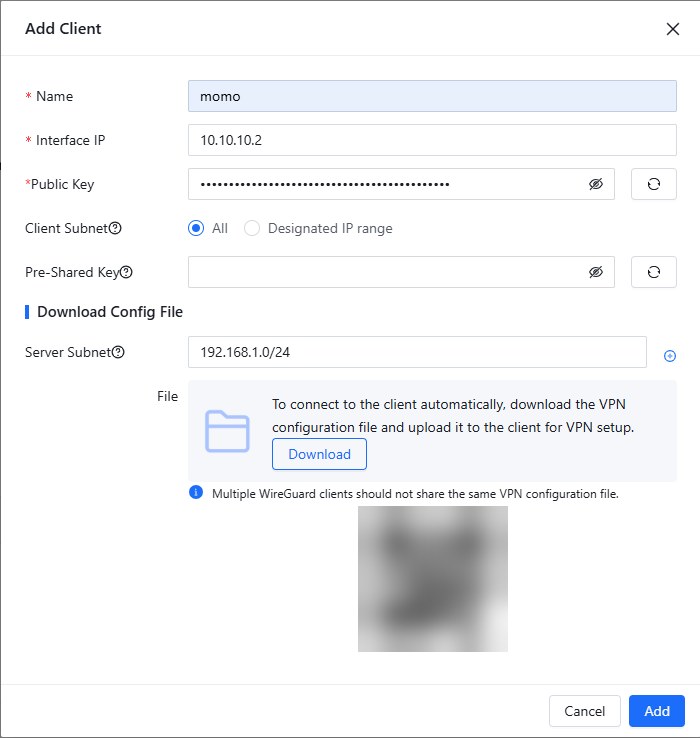
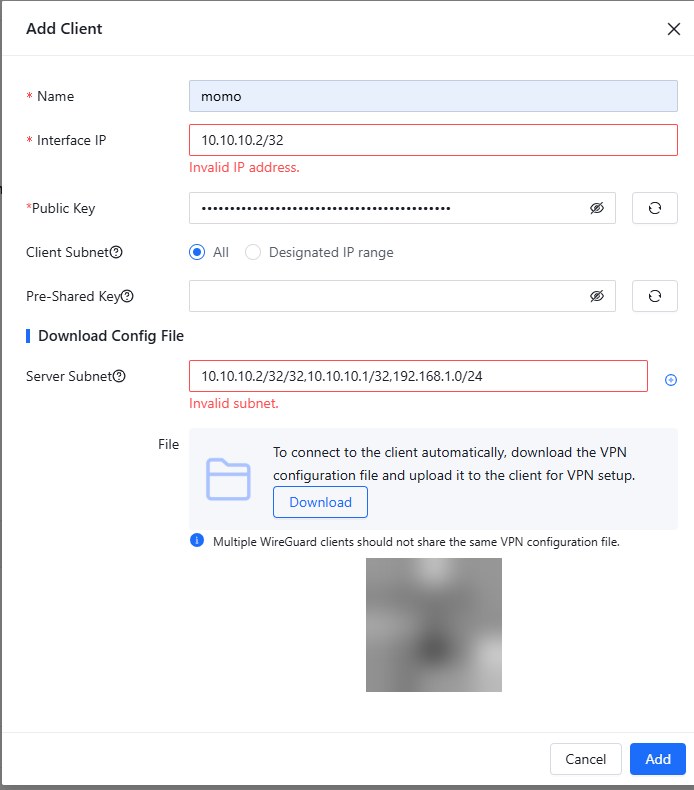
- Mit Add Client legen Sie jeden Client an: Name, Interface IP (z. B. 10.10.10.2), Client Subnet (All oder Designated IP range), optional Pre-Shared Key. Unter Server Subnet tragen Sie das Netz ein, das der Client erreichen soll (z. B. 192.168.1.0/24); weitere Netze mit dem Plus-Symbol.
- Mit Download laden Sie die Konfigurationsdatei, alternativ scannen Sie den QR-Code mit der WireGuard-App. Klicken Sie auf Add und speichern Sie die Policy.
- Die Liste zeigt danach Connection Status, Purpose, Config Status und VPN Mode/Role. Verbundene Clients sehen Sie im Reiter VPN Online User.

Praxisbeispiel
Gateway mit öffentlicher IP, LAN 192.168.110.0/24, NVR auf 192.168.110.20. WireGuard-Server mit Tunnel 10.10.0.1, Client „Handy-Techniker“ 10.10.0.2. Am Handy die WireGuard-App öffnen, QR-Code scannen, Tunnel einschalten und die NVR-App mit 192.168.110.20 verbinden.
Häufige Fehler
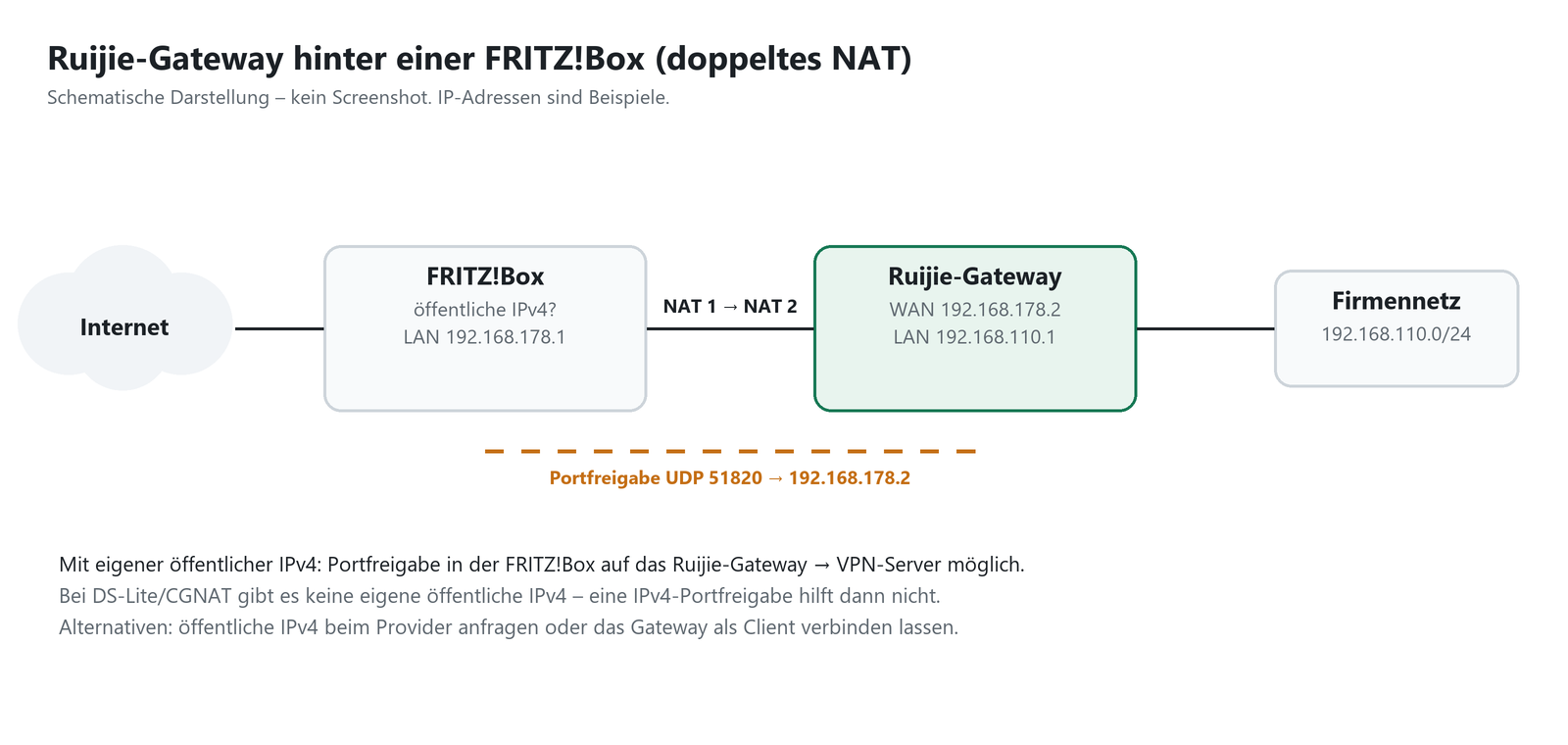
- Kein Handshake: keine öffentliche IP (z. B. DS-Lite) oder der UDP-Port ist davor gesperrt bzw. nicht weitergeleitet. Siehe Ruijie-Gateway hinter FRITZ!Box.
- Verbunden, aber keine Daten: siehe WireGuard verbunden, aber keine Datenübertragung.
- Nur IPv4 im LAN: Der Zugriff auf das interne Netz unterstützt laut Ruijie nur IPv4.
- „Invalid IP address“ / „Invalid subnet“ in Ruijie Cloud: Die Interface IP des Clients ohne Präfix eingeben (10.10.10.2, nicht 10.10.10.2/32). Unter Server Subnet je Feld ein Netz in der Form 192.168.1.0/24 eintragen – keine Tunnel-Adressen und keine durch Komma getrennte Liste; weitere Netze mit dem Plus-Symbol.
Sicherheitshinweise
- Behandeln Sie Konfigurationsdatei und QR-Code wie ein Passwort; nicht per unverschlüsselter E-Mail weitergeben.
- Löschen Sie Clients ausgeschiedener Mitarbeiter sofort; bei Verdacht ein neues Schlüsselpaar erzeugen.
- Geben Sie mit Accessible IP Range nur die Netze frei, die wirklich gebraucht werden.
Weiterführende Informationen
Passende Anleitungen
 Ruijie · VPN & Fernzugriff
Ruijie-Gateway hinter FRITZ!Box – VPN, doppeltes NAT und DS-Lite
Steht das Ruijie-Gateway hinter einer FRITZ!Box, funktioniert das Internet meist problemlos. Ein VPN-Server auf dem Gateway ist a…
10 Abschnitte · Lesen
Ruijie · VPN & Fernzugriff
OpenVPN zwischen zwei Standorten mit Ruijie-Gateways einrichten
Mit OpenVPN verbinden Sie zwei Standorte dauerhaft: Ein Ruijie-Gateway arbeitet als Server, das zweite als Client. OpenVPN funkti…
10 Abschnitte · Lesen
Ruijie · VPN & Fernzugriff
WireGuard verbunden, aber keine Datenübertragung – Ursachen und Lösungen
Der Tunnel steht, aber NVR, Kamera oder PC sind nicht erreichbar? Meist liegt es an den freigegebenen Adressbereichen, am Routing…
9 Abschnitte · LesenNicht weitergekommen? Schreiben Sie uns mit Modellnummer und kurzer Beschreibung.