WireGuard verbunden, aber keine Datenübertragung – Ursachen und Lösungen
Inhalt
Der Tunnel steht, aber NVR, Kamera oder PC sind nicht erreichbar? Meist liegt es an den freigegebenen Adressbereichen, am Routing oder an überlappenden Netzen. Diese Checkliste führt Sie Schritt für Schritt zur Ursache.
Voraussetzungen
- Eingerichteter WireGuard-Tunnel (siehe WireGuard VPN einrichten)
- Zugang zur Weboberfläche des Gateways
Unterstützte Modelle
Reyee-Gateways der Serie RG-EG ab ReyeeOS 2.340, z. B. RG-EG105G-P-V3, RG-EG210G-P-V3, RG-EG305GH-P-E.
Schritt 1: Besteht überhaupt ein Handshake?
- Öffnen Sie One-Device > Gateway > Config > VPN > Wireguard > WireGuard VPN Server.
- Prüfen Sie Active Clients. Ein Klick auf die Zahl zeigt die aktuellen Upload- und Download-Raten des Clients.
- Online Time zeigt den letzten erfolgreichen Handshake. Liegt er lange zurück, ist der Tunnel nicht aktiv – dann liegt das Problem bei Erreichbarkeit, öffentlicher IP oder Schlüsseln, nicht beim Routing.
In der WireGuard-App sehen Sie dieselbe Information als „Letzter Handshake“ sowie empfangene und gesendete Daten (RX/TX). Steigt nur TX, kommen keine Antworten zurück.
In Ruijie Cloud (Device Config > Gateway > VPN) zeigt die Policy-Liste den Connection Status; verbundene Clients stehen im Reiter VPN Online User.

Schritt 2: Freigegebene Adressbereiche prüfen
- Server, Client-Eintrag: Accessible IP Range = Interface IP only erlaubt nur die Tunnel-Adresse des Clients. Sollen Netze hinter dem Client erreichbar sein (Standort-Verbindung), wählen Sie Custom und tragen Sie diese Netze ein.
- Client-Gateway: Accessible IP Range = Custom muss das LAN des Servers enthalten, z. B. 192.168.110.0/24. Mit All läuft der gesamte IPv4-Verkehr durch den Tunnel.
- WireGuard-App: Unter „AllowedIPs“ muss das Ziel-LAN stehen. Die vom Gateway erzeugte Datei bzw. der QR-Code setzt das passend; bei manueller Konfiguration prüfen.
Schritt 3: Überlappende Netze ausschließen
Liegen beide Seiten im selben Adressbereich – z. B. das Heimnetz des Technikers und das Firmennetz jeweils in 192.168.1.0/24 –, findet der Client das Ziel nicht über den Tunnel. Ändern Sie in diesem Fall das LAN am Standort (z. B. auf 192.168.110.0/24) oder testen Sie aus einem anderen Netz, etwa über mobile Daten.
Schritt 4: Weitere Ursachen
- Mehrere WAN-Leitungen: Am Client-Gateway Bound Interface auf Auto stellen (Empfehlung von Ruijie).
- Domain statt IP: Ist Server IP eine Domain, muss ein DNS Server eingetragen sein, sonst wird sie nicht aufgelöst.
- Nur IPv4: Der Zugriff ins interne Netz unterstützt laut Ruijie nur IPv4.
- Verbindung schläft ein: Am Client unter Advanced Settings ein Heartbeat Interval setzen.
- Gerät antwortet nicht: Allgemeiner Netzwerk-Hinweis: Manche Endgeräte (z. B. PCs mit aktiver Firewall) beantworten keine Anfragen aus fremden Netzen. Testen Sie mit einem Gerät, das sicher antwortet, z. B. dem Gateway selbst.
Praxisbeispiel
Techniker im Homeoffice (192.168.1.0/24) erreicht die Kunden-Kamera 192.168.1.64 nicht, obwohl der Handshake aktuell ist. Ursache: Beide Netze sind 192.168.1.0/24. Lösung: LAN beim Kunden auf 192.168.110.0/24 umstellen, Kamera-Adressen anpassen, AllowedIPs auf 192.168.110.0/24 setzen.
Häufige Fehler
- Mehrere Geräte nutzen dieselbe Konfigurationsdatei – laut Ruijie nicht zulässig; für jedes Gerät einen eigenen Client anlegen.
- Pre-Shared Key nur auf einer Seite eingetragen – er muss auf beiden Seiten gleich sein.
- Port am Client weicht vom Server ab – muss übereinstimmen.
Weiterführende Informationen
Passende Anleitungen
 Ruijie · VPN & Fernzugriff
WireGuard VPN auf dem Ruijie-Gateway einrichten
WireGuard ist ein schnelles, schlankes VPN. Mit einem Reyee-Gateway als WireGuard-Server greifen Sie per Smartphone oder Laptop s…
11 Abschnitte · Lesen Ruijie · VPN & Fernzugriff
Ruijie-Gateway hinter FRITZ!Box – VPN, doppeltes NAT und DS-Lite
Steht das Ruijie-Gateway hinter einer FRITZ!Box, funktioniert das Internet meist problemlos. Ein VPN-Server auf dem Gateway ist a…
10 Abschnitte · Lesen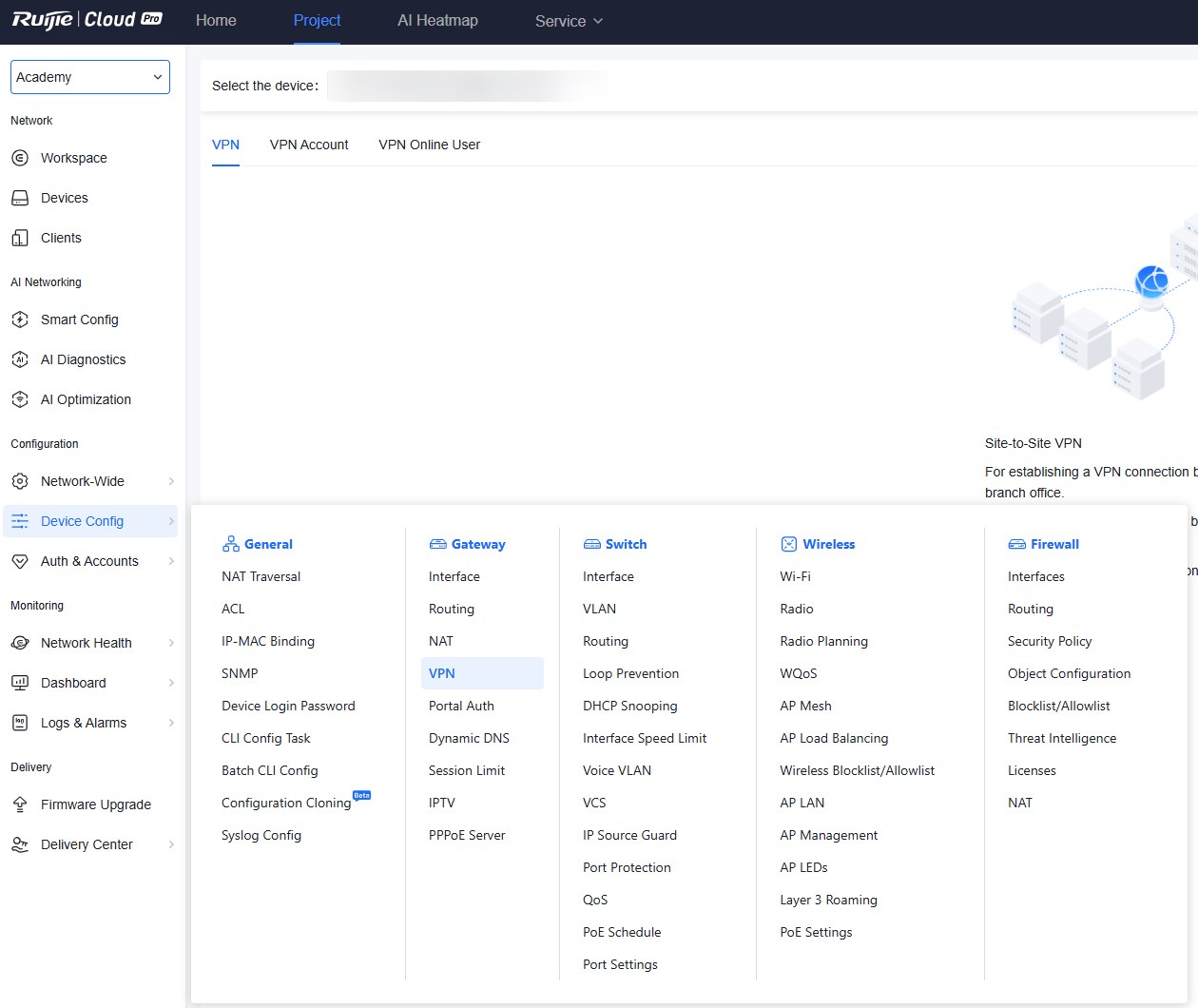 Ruijie · VPN & Fernzugriff
OpenVPN zwischen zwei Standorten mit Ruijie-Gateways einrichten
Mit OpenVPN verbinden Sie zwei Standorte dauerhaft: Ein Ruijie-Gateway arbeitet als Server, das zweite als Client. OpenVPN funkti…
10 Abschnitte · LesenNicht weitergekommen? Schreiben Sie uns mit Modellnummer und kurzer Beschreibung.