Ruijie Cloud: Projekte verwalten, freigeben und an Kunden übergeben
Inhalt
Nach der Inbetriebnahme stellt sich oft die Frage: Wer verwaltet die Anlage künftig? Ruijie Cloud bietet dafür drei Wege – das Projekt teilen, das Projekt übergeben oder Unterkonten anlegen. Diese Anleitung erklärt, wann welcher Weg passt.
Voraussetzungen
- Ein Ruijie-Cloud-Konto mit dem betreffenden Projekt (siehe Ruijie Cloud einrichten)
- Für das Teilen: die App Ruijie Reyee auf beiden Seiten
- Für die Übergabe: das vollständige Ruijie-Cloud-Konto (E-Mail-Adresse) des Empfängers
Unterstützte Modelle
Gilt für alle Geräte, die in einem Ruijie-Cloud-Projekt verwaltet werden.
Welcher Weg passt?
- Teilen (Project Sharing): Sie bleiben Eigentümer. Der Empfänger bekommt Lese- oder Schreibrechte, auf Wunsch befristet. Ideal, wenn der Kunde nur zusehen soll oder ein Kollege kurz helfen muss.
- Übergeben (Project Handover): Das Netz mit allen Geräten und Einstellungen wechselt in ein anderes Konto. Geeignet, wenn der Kunde die Anlage selbst übernimmt.
- Unterkonten (Sub Accounts): Weitere Personen arbeiten in Ihrem Konto mit festgelegter Rolle. Geeignet für Ihr eigenes Team.
Projekt teilen (Ruijie Cloud im Browser)
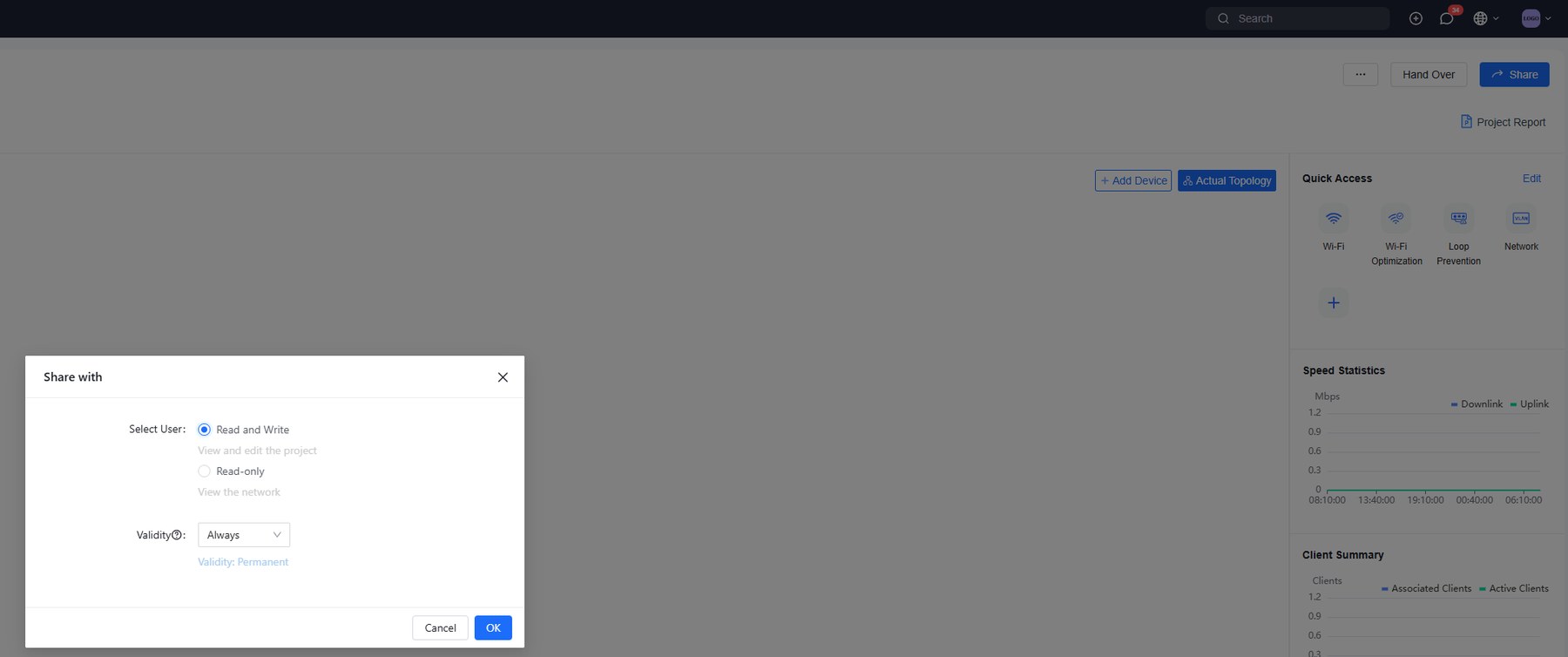
- Öffnen Sie das Projekt (Project) und klicken Sie oben rechts auf Share.
- Wählen Sie unter Select User die Rechte: Read and Write (ansehen und bearbeiten) oder Read-only (nur ansehen).
- Legen Sie unter Validity fest, wie lange die Freigabe gilt – Always bedeutet unbefristet.
- Klicken Sie auf OK und geben Sie die Freigabe an den Empfänger weiter.
Projekt teilen (App Ruijie Reyee)
- Öffnen Sie die App und tippen Sie unten auf Project.
- Öffnen Sie das Projekt und tippen Sie oben rechts auf das Teilen-Symbol.
- Wählen Sie die Rechte (lesen oder lesen/schreiben) und die Gültigkeitsdauer und tippen Sie auf Share.
- Senden Sie den Link an den Empfänger.
- Der Empfänger kopiert den Link und öffnet die App. Die App zeigt das Projekt an; mit Receive project ist es übernommen. Dafür muss die App den Zwischenspeicher lesen dürfen.
Freigabe beenden: Projekt öffnen, oben auf das Teilen-Symbol tippen, in der Receiver List auf Cancel Sharing tippen. Der Empfänger verliert damit sofort seine Rechte.
Projekt übergeben
Bei der Übergabe wechselt das Netz samt Geräten und Gerätekonfiguration in ein anderes Konto.
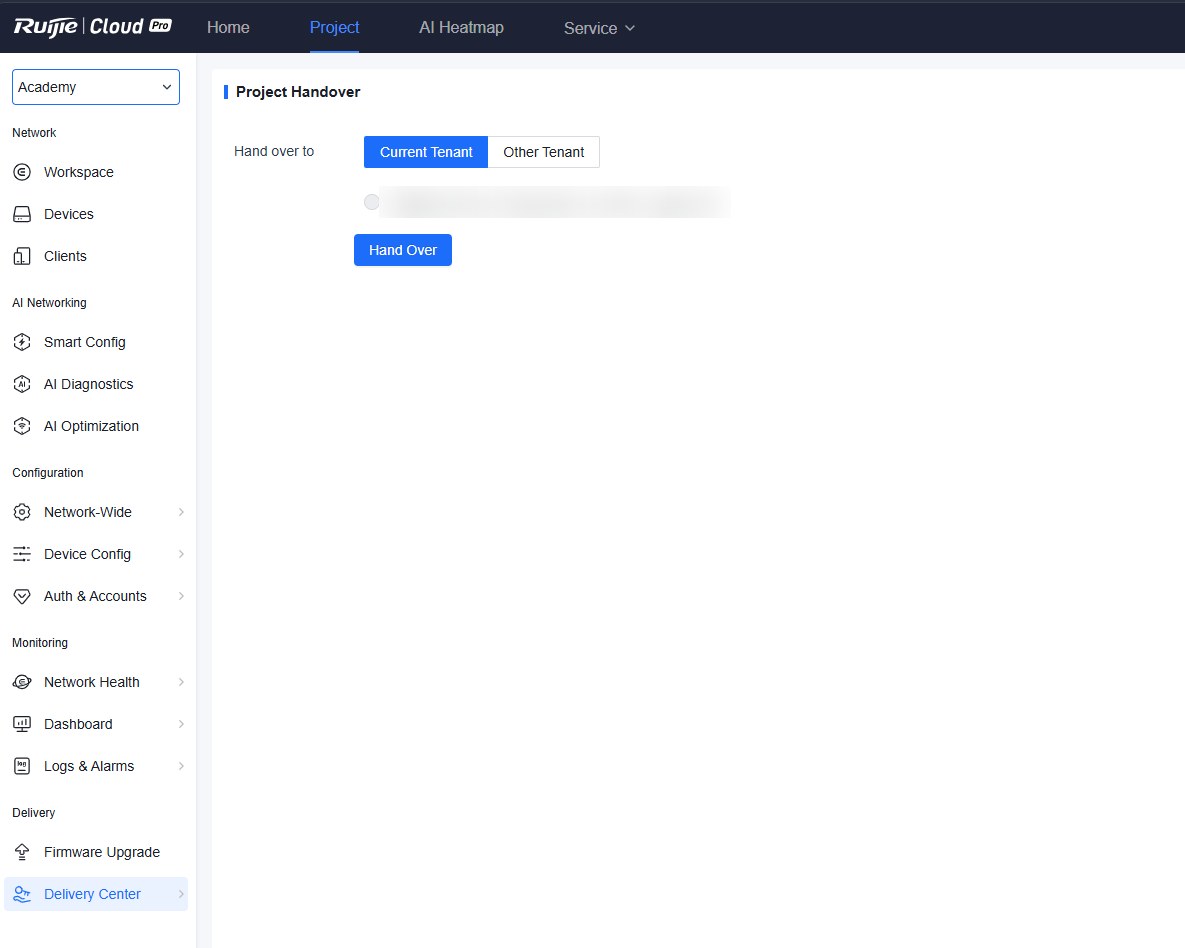
- Öffnen Sie das Projekt und klicken Sie oben rechts auf Hand Over. Alternativ finden Sie die Seite links unter Delivery Center > Project Handover.
- Wählen Sie unter Hand over to: Current Tenant für einen Kontakt in Ihrer eigenen Organisation oder Other Tenant für ein fremdes Konto. Bei Other Tenant geben Sie das vollständige Konto (E-Mail-Adresse) ein und wählen es aus.
- Klicken Sie auf Hand Over.
Unterkonten anlegen
- Klicken Sie in Ruijie Cloud oben rechts auf das Kontosymbol und dann auf Sub Account.
- Klicken Sie auf Add Sub Account, wählen Sie die Default Project Group und geben Sie die E-Mail-Adresse ein. Mit Send Code erhält der neue Benutzer einen Sicherheitscode.
- Tragen Sie Code, Passwort, Sprache, Name, Ablaufdatum und Role ein und klicken Sie auf Save.
Rollen laut Ruijie: Admin darf Konten anlegen, Employee darf Daten bearbeiten, Operator darf Gutscheine drucken und Kontodaten ansehen, Guest darf nur ansehen.
Praxisbeispiel
Ein Errichter übergibt eine Hotel-Anlage. Der Hotelbetreiber erhält per Teilen Leserechte, um Geräte und Clients zu sehen. Das Projekt bleibt beim Errichter, der so weiter Wartung und Firmware-Updates übernehmen kann. Kündigt der Kunde den Wartungsvertrag, wird das Projekt per Übergabe in das Konto des Hotels übertragen.
Häufige Fehler
- Freigabe-Link funktioniert nicht: Die App braucht die Berechtigung, den Zwischenspeicher zu lesen.
- Übergabe findet das Konto nicht: Bei „Other Tenant“ das Konto vollständig eingeben, nicht nur einen Teil der E-Mail-Adresse.
Sicherheitshinweise
- Geben Sie Schreibrechte nur befristet und nur an Personen, die sie wirklich brauchen.
- Nach einer Übergabe ändern Sie das Management-Passwort, wenn der neue Eigentümer allein zuständig sein soll.
Weiterführende Informationen
Passende Anleitungen
 Ruijie · Ruijie Cloud
Ruijie Cloud einrichten und Geräte hinzufügen
Mit Ruijie Cloud verwalten Sie Gateways, Switches und Access Points aus der Ferne – im Browser unter cloud.ruijienetworks.com ode…
11 Abschnitte · Lesen Ruijie · WLAN & Access Points
Gast-WLAN mit eigenem VLAN einrichten (Ruijie / Reyee)
Ein Gast-WLAN gehört in ein eigenes Netz: Gäste kommen ins Internet, sehen aber weder Ihre Rechner noch Kameras oder Rekorder. Mi…
10 Abschnitte · Lesen Ruijie · Gateways & Router
Ruijie-Gateway erstmals einrichten (Internet, LAN, DHCP, Cloud)
Diese Anleitung führt Sie durch die erste Einrichtung eines Reyee-Gateways der Serie RG-EG: Anmeldung, Internetzugang per DHCP, P…
9 Abschnitte · LesenNicht weitergekommen? Schreiben Sie uns mit Modellnummer und kurzer Beschreibung.