Ruijie Cloud einrichten und Geräte hinzufügen
Inhalt
Mit Ruijie Cloud verwalten Sie Gateways, Switches und Access Points aus der Ferne – im Browser unter cloud.ruijienetworks.com oder in der App Ruijie Reyee. Diese Anleitung zeigt, wie Sie ein Konto anlegen, ein Projekt erstellen und Geräte per Seriennummer oder QR-Code hinzufügen.
Voraussetzungen
- E-Mail-Adresse für das Cloud-Konto (jede Adresse kann nur einmal registriert werden)
- Seriennummern (SN) der Geräte oder das Gerät selbst für den QR-Code
- Internetzugang am Standort; mindestens ein Router im Netz muss IP-Adressen vergeben
Unterstützte Modelle
Reyee-Gateways (z. B. RG-EG105G-P-V3, RG-EG210G-P-V3, RG-EG305GH-P-E), Switches der Serie RG-NBS3200 und Access Points wie RG-RAP2260, RG-RAP2266, RG-RAP62 und RG-RAP72Pro-OD. Die vollständige Liste veröffentlicht Ruijie unter „Supported Device Models of Ruijie Cloud“ im Help Center.
Schritt 1: Konto registrieren
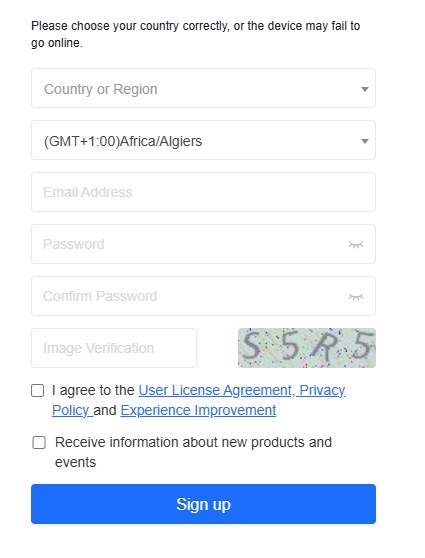
- Öffnen Sie cloud.ruijienetworks.com und klicken Sie auf Sign up.
- Wählen Sie Ihr Land – also Österreich bzw. das Land, in dem die Anlage steht. Davon hängt ab, auf welchem Server Ihre Daten liegen. Ein falsches Land kann dazu führen, dass Geräte nicht online gehen.
- Wählen Sie die Zeitzone, geben Sie E-Mail-Adresse und Passwort ein und klicken Sie auf Sign up.
- Aktivieren Sie das Konto über den Link in der E-Mail (Activate your account). Ohne Aktivierung ist das Konto nur 30 Tage nutzbar.
Schritt 2: Projekt anlegen
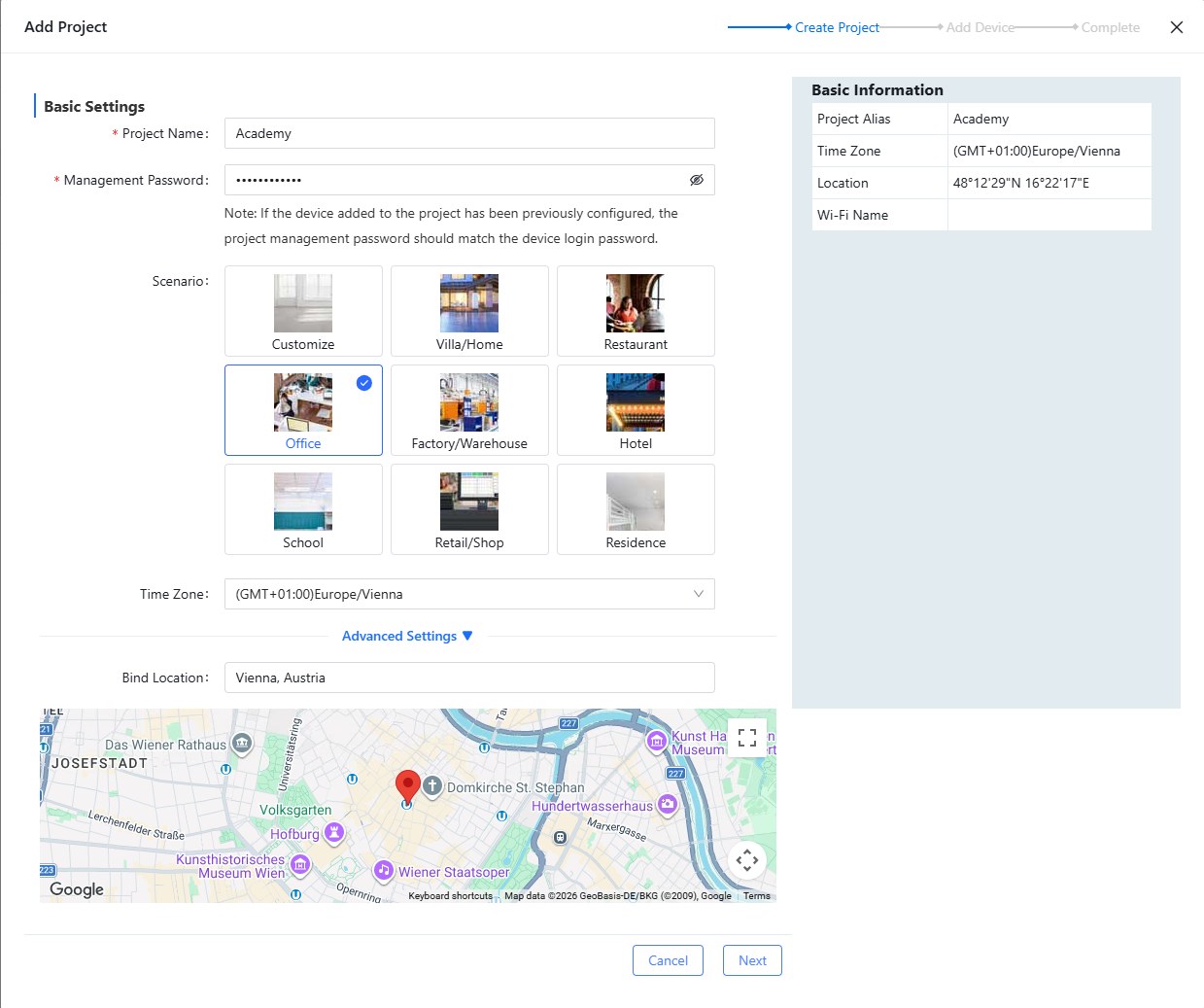
- Klicken Sie auf der Startseite (Home) im Reiter Created auf + Add. Der Assistent führt durch drei Schritte: Create Project, Add Device, Complete.
- Tragen Sie Project Name (bis 32 Zeichen: Buchstaben, Ziffern, Unterstrich) und Management Password ein. Wurde ein Gerät schon vorher eingerichtet, muss das Management-Passwort mit dem Anmeldepasswort des Geräts übereinstimmen.
- Wählen Sie das Scenario, z. B. Office, Hotel, Restaurant oder Villa/Home, und die Time Zone (für Österreich: Europe/Vienna).
- Unter Advanced Settings legen Sie mit Bind Location den Standort auf der Karte fest.
- Klicken Sie auf Next.
Schritt 3: Geräte per Seriennummer hinzufügen
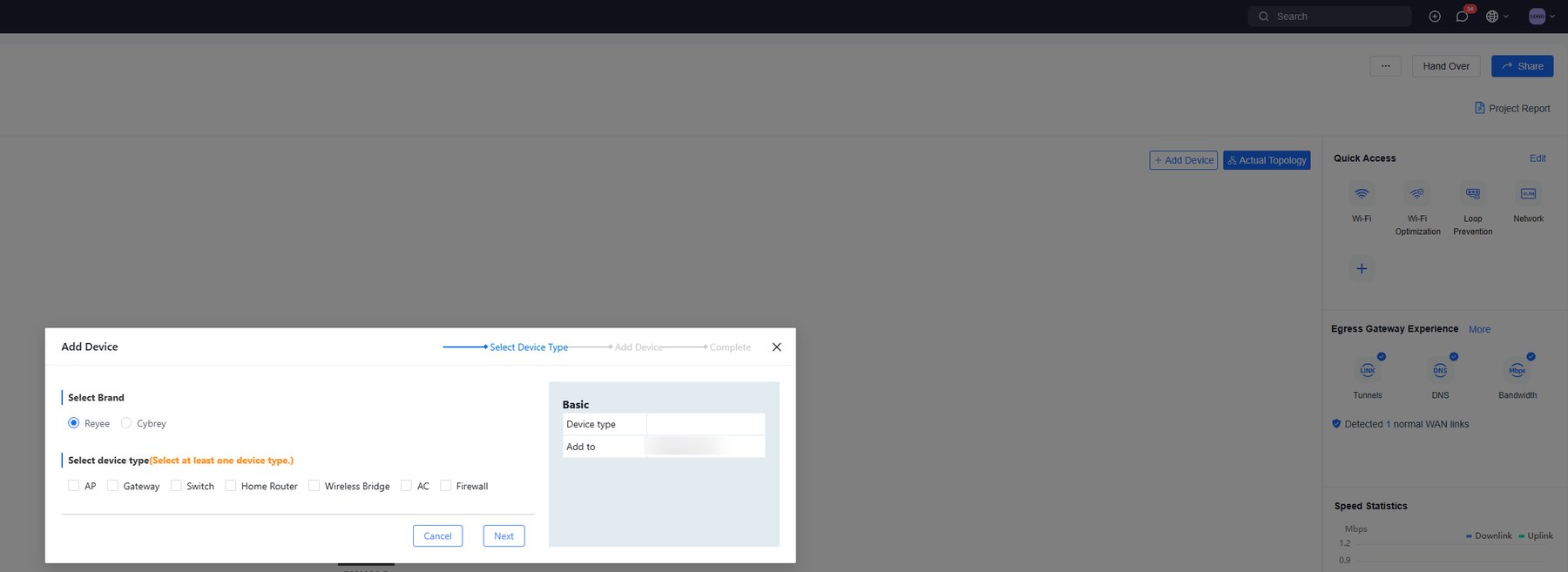
- Im Assistenten – oder später im Projekt unter Workspace mit + Add Device – wählen Sie die Marke Reyee und den Gerätetyp: AP, Gateway, Switch, Home Router, Wireless Bridge, AC oder Firewall. Klicken Sie auf Next.
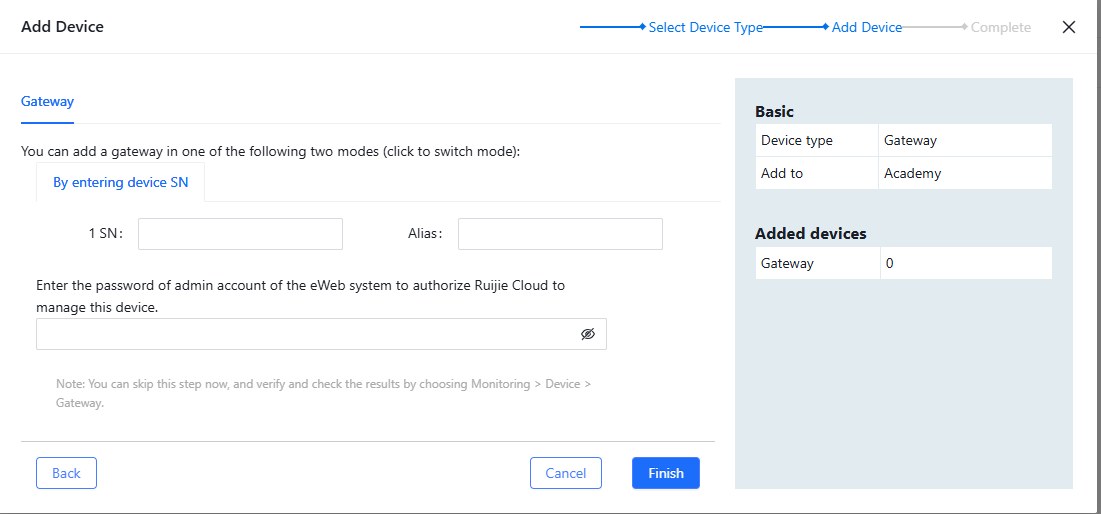
- Geben Sie die SN (Seriennummer vom Typenschild) und einen Alias ein, z. B. „Gateway Büro“.
- Tragen Sie das Passwort des Admin-Kontos der Weboberfläche (eWeb) des Geräts ein. Damit erlauben Sie Ruijie Cloud, das Gerät zu verwalten. Dieser Schritt kann übersprungen und später geprüft werden.
- Klicken Sie auf Finish. Mehrere Geräte auf einmal lassen sich laut Ruijie über Batch Import hinzufügen (Vorlage herunterladen, ausfüllen, hochladen; bis zu 500 Einträge).
Alternative: Einrichtung mit der App Ruijie Reyee
- Tippen Sie in der App auf Create a Project.
- Verbinden Sie das Smartphone mit dem WLAN, das mit @Ruijie beginnt.
- Zurück in der App erkennt Ruijie Reyee die Geräte im Netz automatisch (selbstorganisierendes Netz). Tippen Sie auf Start Config.
- Vergeben Sie Projektname und Management-Passwort, wählen Sie die Internetverbindung und legen Sie SSID, WLAN-Passwort und Ländercode fest.
Ein bereits eingerichtetes Gerät verbinden Sie direkt in seiner Weboberfläche: One-Device > Gateway > Config > System > Cloud Service. Ist es noch keinem Konto zugeordnet, folgen Sie den Hinweisen auf der Seite: In der App Ruijie Reyee auf der Seite Project oben links auf das Scan-Symbol tippen und das Management-Passwort des Geräts eingeben.
Online-Status prüfen
In der Geräteliste des Projekts sehen Sie, ob ein Gerät online ist. Nach der Zuordnung zu einem Konto wird das Gerät automatisch dem Cloud-Server seiner Region zugewiesen.
Praxisbeispiel
Ein Büro mit einem RG-EG105G-P-V3, einem PoE-Switch und zwei Access Points: Projekt „Buero_Wien“ anlegen, die drei Seriennummern einzeln eintragen, WLAN „Firma“ im Assistenten festlegen. Danach sind alle Geräte im Projekt sichtbar und können aus der Ferne verwaltet werden.
Häufige Fehler
- Gerät lässt sich nicht hinzufügen: Ein Gerät kann nur in einem Projekt sein. Entfernen Sie es zuerst aus dem alten Projekt (Geräteliste, Drei-Punkte-Menü, Delete (Unbind)).
- Gerät bleibt offline: Land bei der Registrierung prüfen und die Internetverbindung des Geräts testen. Siehe Ruijie-Gerät in der Cloud offline.
Sicherheitshinweise
- Vergeben Sie ein eigenes, sicheres Management-Passwort pro Projekt und geben Sie es nicht an Endkunden weiter, wenn Sie die Anlage weiter betreuen.
- Das Cloud-Passwort muss 5 bis 12 Zeichen haben und mindestens zwei Arten aus Ziffern, Buchstaben und Sonderzeichen enthalten.
Weiterführende Informationen
- Ruijie Cloud: Projekte verwalten und an Kunden übergeben
- Ruijie-Gateway erstmals einrichten
- Offizielle Quelle: Ruijie Cloud Help Center – Registering a Ruijie Cloud Account, Adding a Project, Quick Setup (Reyee Series) via App
- Offizielle Quelle: RG-EG Series Routers ReyeeOS 2.410 Configuration Guide, Kapitel Cloud Service
Passende Anleitungen
 Ruijie · Ruijie Cloud
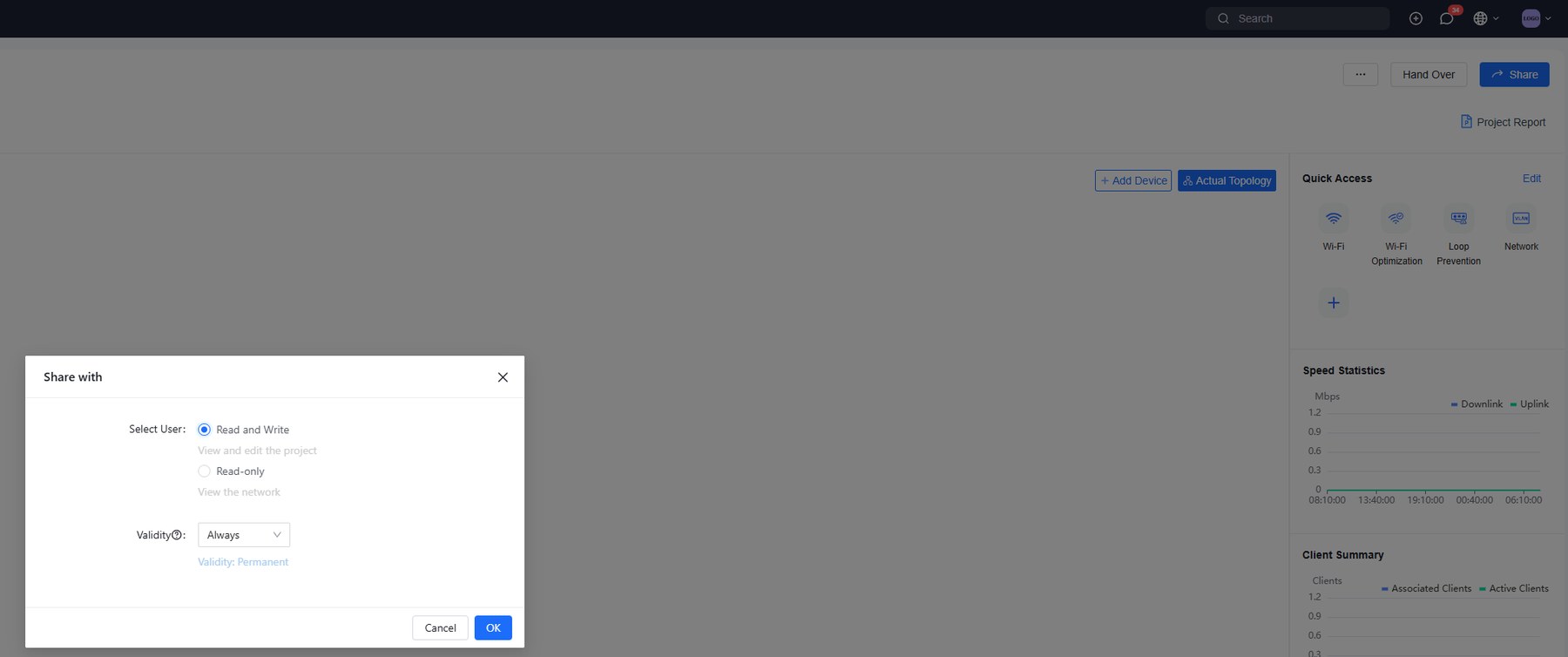
Ruijie Cloud: Projekte verwalten, freigeben und an Kunden übergeben
Nach der Inbetriebnahme stellt sich oft die Frage: Wer verwaltet die Anlage künftig? Ruijie Cloud bietet dafür drei Wege – das Pr…
11 Abschnitte · Lesen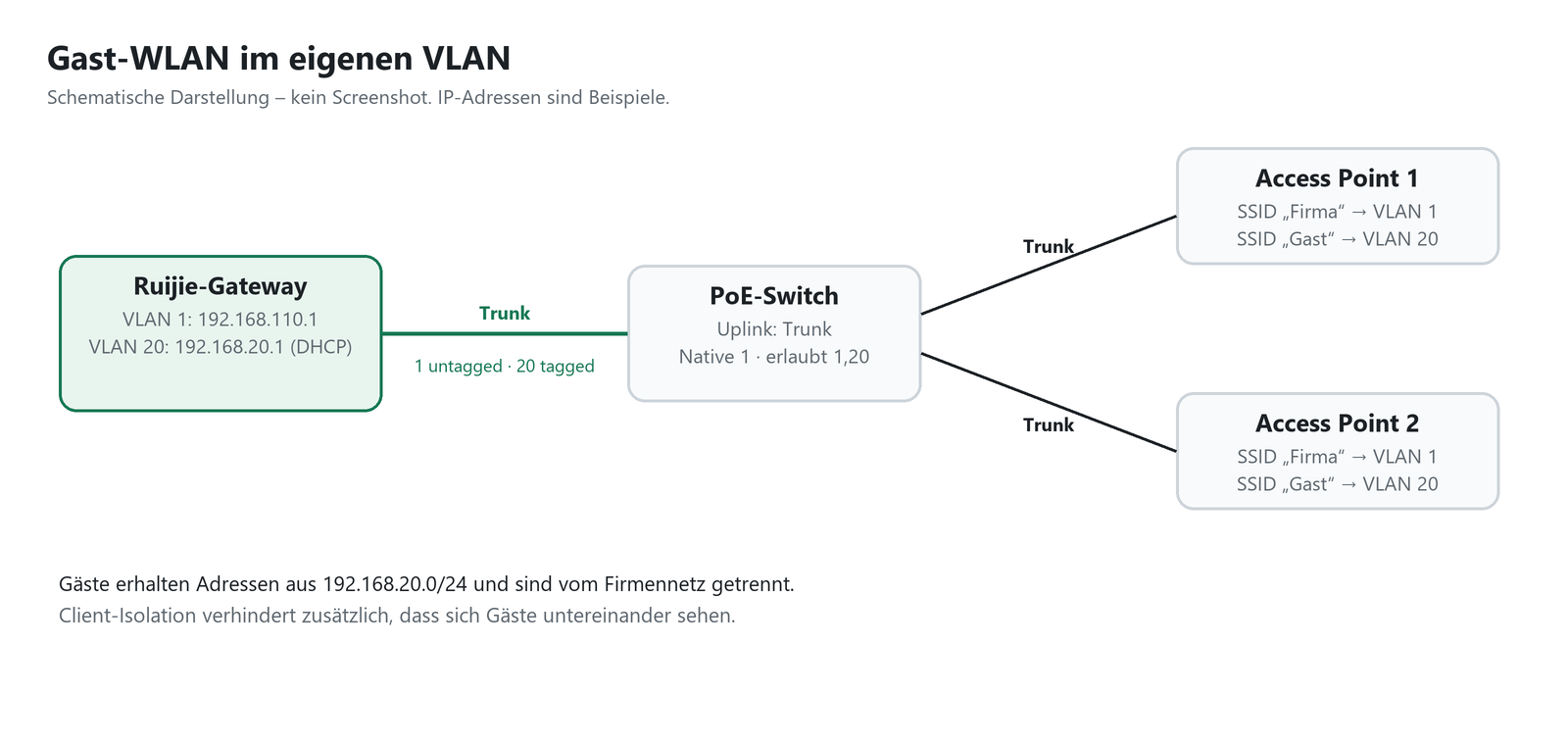 Ruijie · WLAN & Access Points
Gast-WLAN mit eigenem VLAN einrichten (Ruijie / Reyee)
Ein Gast-WLAN gehört in ein eigenes Netz: Gäste kommen ins Internet, sehen aber weder Ihre Rechner noch Kameras oder Rekorder. Mi…
10 Abschnitte · Lesen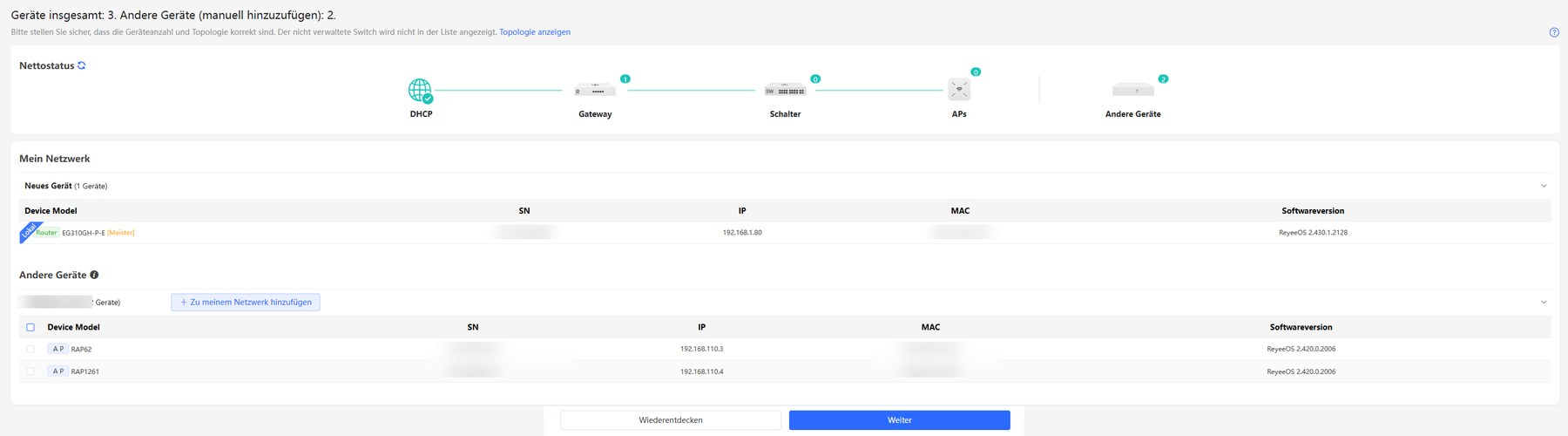 Ruijie · Gateways & Router
Ruijie-Gateway erstmals einrichten (Internet, LAN, DHCP, Cloud)
Diese Anleitung führt Sie durch die erste Einrichtung eines Reyee-Gateways der Serie RG-EG: Anmeldung, Internetzugang per DHCP, P…
9 Abschnitte · LesenNicht weitergekommen? Schreiben Sie uns mit Modellnummer und kurzer Beschreibung.