Gast-WLAN mit eigenem VLAN einrichten (Ruijie / Reyee)
Inhalt
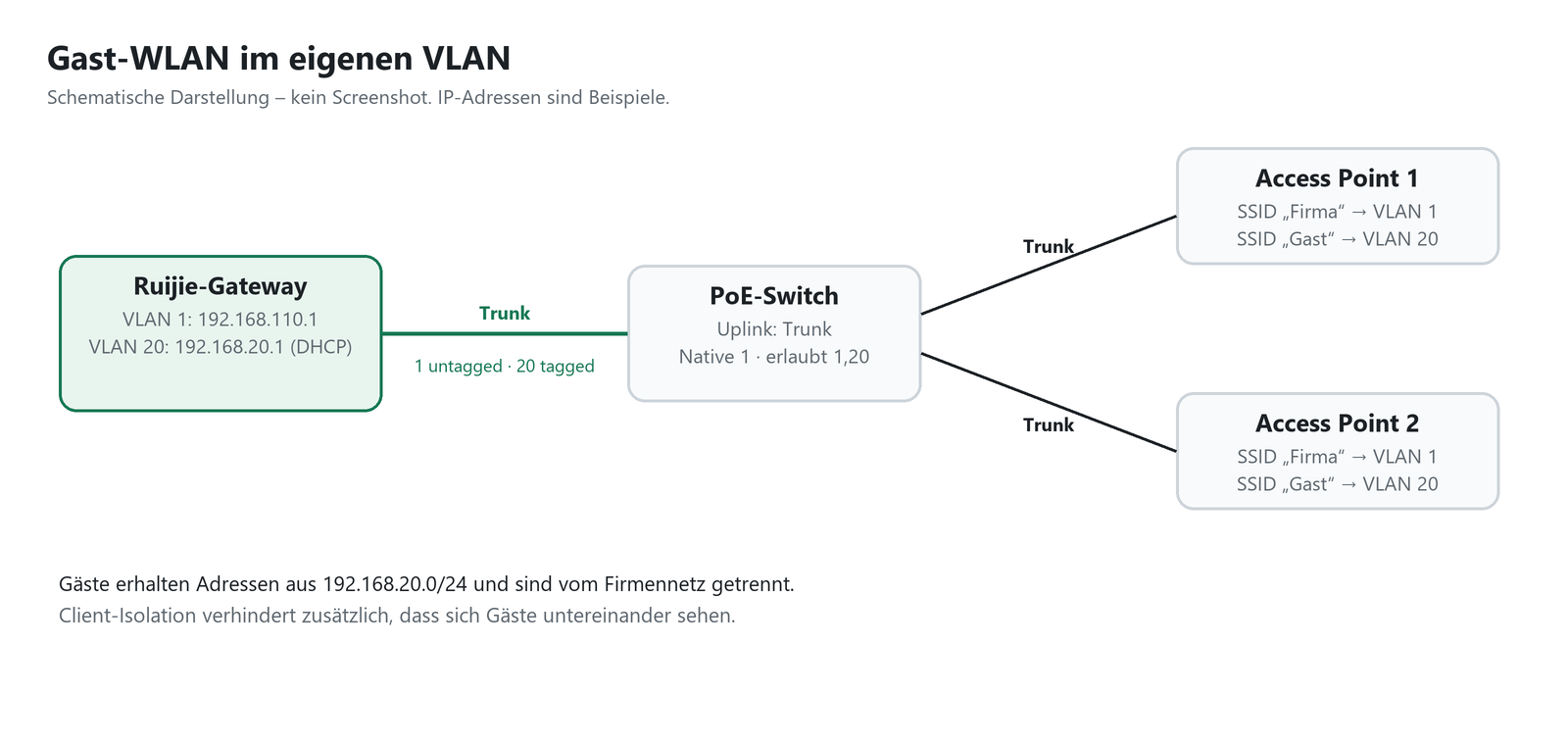
Ein Gast-WLAN gehört in ein eigenes Netz: Gäste kommen ins Internet, sehen aber weder Ihre Rechner noch Kameras oder Rekorder. Mit Reyee richten Sie dafür ein eigenes VLAN mit DHCP ein und verbinden es mit einer Gast-SSID.
Voraussetzungen
- Reyee-Gateway als Router und DHCP-Server
- Reyee-Switch und -Access-Points im selben selbstorganisierenden Netz (empfohlen)
- Freie VLAN-ID und freier Adressbereich, z. B. VLAN 20 mit 192.168.20.0/24
Unterstützte Modelle
Gateways RG-EG105G-P-V3 (bis 16 VLANs), RG-EG210G-P-V3 (bis 32), RG-EG305GH-P-E (bis 64); Switches RG-NBS3200; Access Points RG-RAP2260, RG-RAP2266, RG-RAP62, RG-RAP72Pro-OD.
Variante A: mit dem Netzplanungs-Assistenten (empfohlen)
- Öffnen Sie Network-Wide > Workspace > Network Planning und klicken Sie auf Add Wi-Fi LAN.
- Legen Sie SSID, Wi-Fi-Passwort und Band fest. Unter Expand finden Sie weitere Optionen. Klicken Sie auf Next.
- Tragen Sie die VLAN ID (z. B. 20), den Address Pool Server (standardmäßig das Gateway) und den DHCP Pool ein. Klicken Sie auf Next.
- Prüfen Sie die Zusammenfassung und klicken Sie auf Save. Die Einstellungen werden nach einigen Minuten wirksam.
Variante B: manuell
- VLAN am Gateway anlegen: One-Device > Gateway > Config > Network > LAN > LAN Settings > Add. IP-Adresse 192.168.20.1, Maske 255.255.255.0, VLAN ID 20, DHCP Server einschalten und Bereich festlegen.
- Ports am Gateway: One-Device > Gateway > Config > Network > Port VLAN. Am Port zum Switch VLAN 20 auf Tagged setzen, das Firmen-VLAN bleibt Untagged.
- Switch: Local Device > VLAN > VLAN List > Add – VLAN 20 anlegen. Dann unter Local Device > VLAN > Port List die Ports zum Gateway und zu den APs als Trunk Port einstellen: Native VLAN 1, erlaubte VLANs 1,20.
- Gast-SSID: Network-Wide > Workspace > Wireless > Wi-Fi > Wi-Fi List > Add Wi-Fi, Purpose: Guest, SSID und Passwort eintragen. Unter Advanced Settings das VLAN 20 wählen und bei Bedarf eine Laufzeit festlegen.
Für mehrere Switches gleichzeitig gibt es Network-Wide > Workspace > Wired > SW Config: VLANs und Port-Typen werden dort in einem Durchgang an alle ausgewählten Switches verteilt.
Variante C: in Ruijie Cloud
- Legen Sie das Gast-VLAN zuerst am Gateway an – mit eigener IP-Adresse und aktivem DHCP-Server (siehe Variante B, Schritt 1). In den LAN-Einstellungen sehen Sie danach jedes VLAN mit IP, VLAN-ID und DHCP-Status.
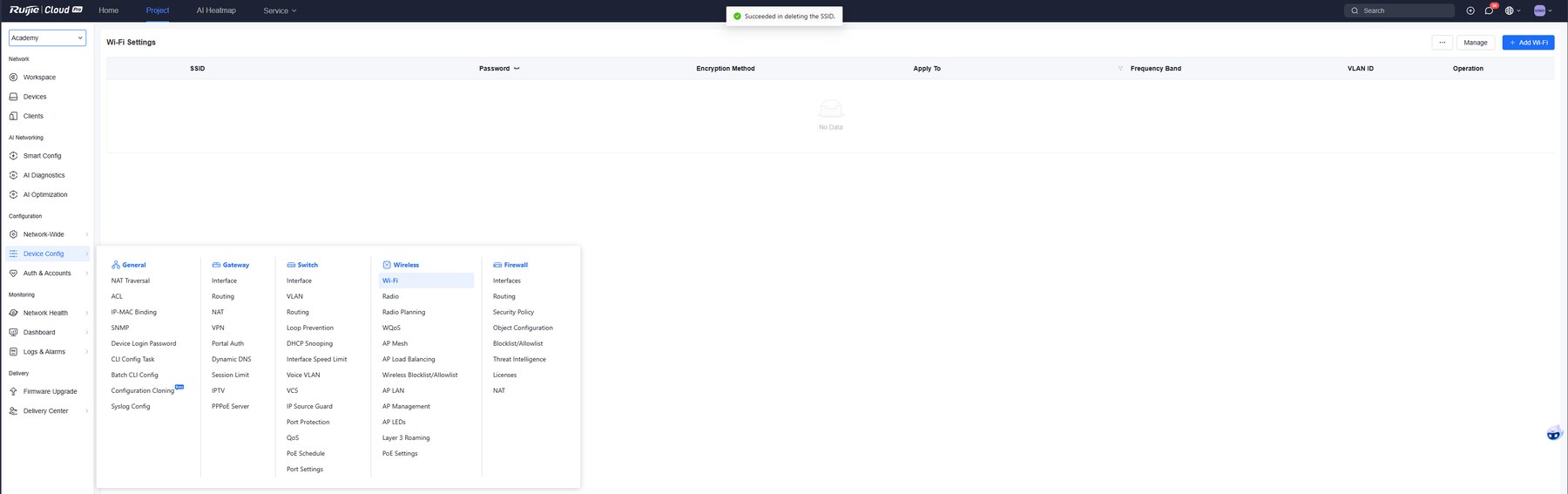
- Öffnen Sie im Projekt Device Config > Wireless > Wi-Fi und klicken Sie auf + Add Wi-Fi.
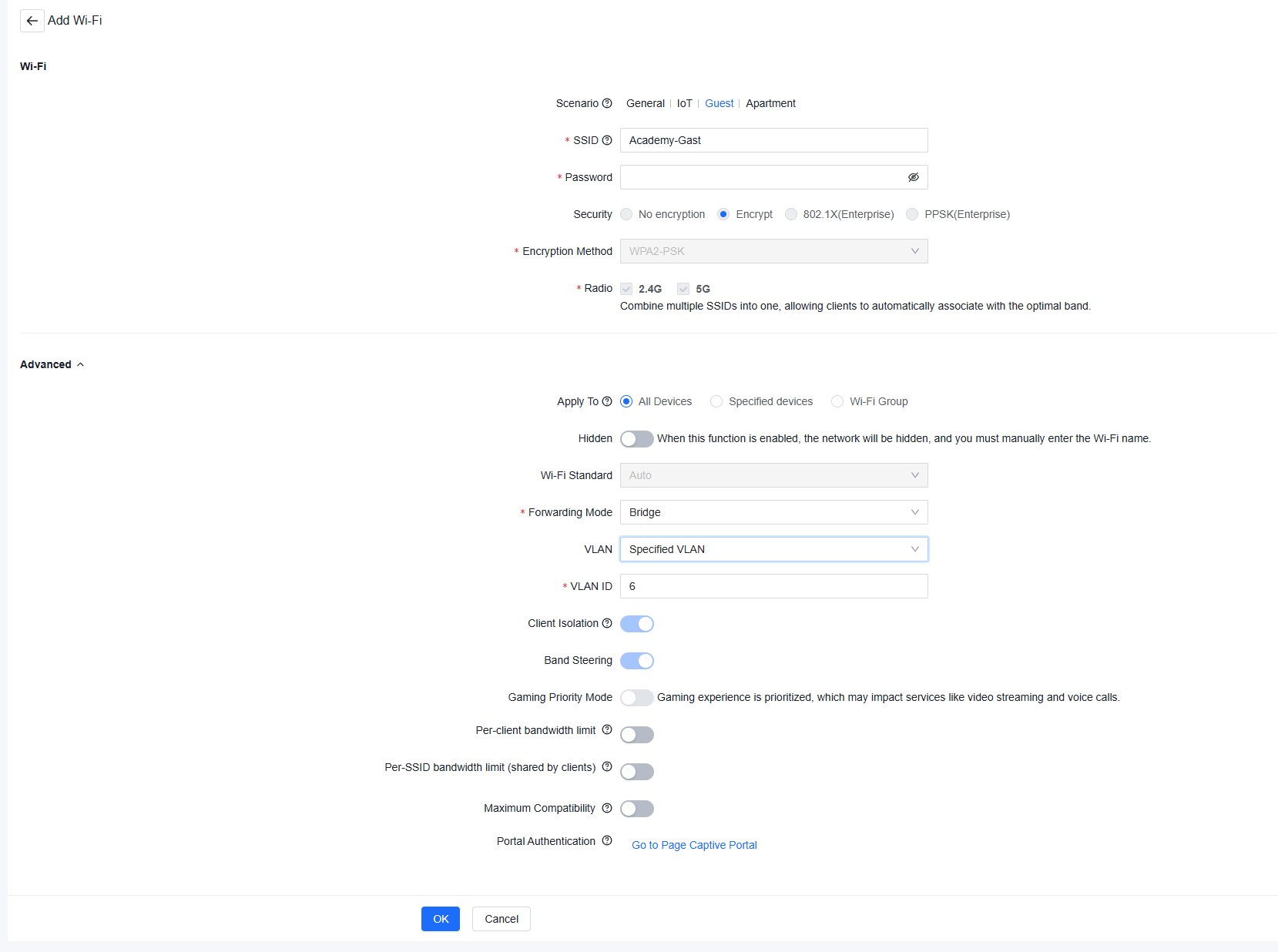
- Wählen Sie das Scenario Guest, vergeben Sie SSID (z. B. „Firma-Gast“) und Password. Die Verschlüsselung (z. B. WPA2-PSK) wird dabei passend vorgeschlagen.
- Unter Advanced setzen Sie VLAN auf Specified VLAN und tragen die VLAN ID des Gast-Netzes ein. Client Isolation und Band Steering einschalten.
- Klicken Sie auf OK. In der Liste ist das WLAN mit „Guest“ und seiner VLAN-ID gekennzeichnet.

Isolation der Gäste
Bei Purpose: Guest ist die Benutzerisolation standardmäßig aktiv – Gäste sehen sich nicht untereinander. Zusätzlich gibt es Client Isolation (pro AP) und Layer 2 Isolation (über alle APs).
Praxisbeispiel
Restaurant: VLAN 1 (192.168.110.0/24) für Kasse und Kameras, VLAN 20 (192.168.20.0/24) für Gäste. SSID „Gast-WLAN“ mit Purpose Guest, Laufzeit täglich bis Betriebsschluss.
Häufige Fehler
- Gäste bekommen keine IP-Adresse: VLAN 20 fehlt an einem Port auf dem Weg zum Gateway (Trunk nicht erlaubt) oder der DHCP-Server im VLAN ist aus.
- Kein Zugriff mehr auf die Weboberfläche: Ein falsch gesetztes VLAN am Uplink-Port kann die Verwaltung unterbrechen. Uplinks immer zuletzt und mit Bedacht ändern.
- Trunk funktioniert nicht: Auf beiden Seiten einer Trunk-Verbindung muss dasselbe Native VLAN eingestellt sein.
Sicherheitshinweise
- Das Gast-VLAN darf keinen Zugriff auf das Firmennetz haben – vor allem nicht auf NVR und Kameras.
- Ändern Sie das Gast-Passwort regelmäßig.
Weiterführende Informationen
- VLAN auf Ruijie-Switches einrichten
- Ruijie WLAN einrichten
- Offizielle Quelle: RG-RAP ReyeeOS 2.385 Configuration Guide – Configuring Wi-Fi VLAN, Guest Wi-Fi
- Offizielle Quelle: RG-EG ReyeeOS 2.410 Configuration Guide – Configuring VLAN, Guest Wi-Fi
- Offizielle Quelle: RG-NBS ReyeeOS 2.324 Configuration Guide – VLAN, Batch Switch Configuration
Passende Anleitungen
 Ruijie · WLAN & Access Points
Ruijie WLAN einrichten und Access Points konfigurieren
In einem Reyee-Netz richten Sie das WLAN einmal zentral ein – die Access Points übernehmen die Einstellungen automatisch. Diese A…
10 Abschnitte · Lesen Ruijie · Gateways & Router
Ruijie-Gateway erstmals einrichten (Internet, LAN, DHCP, Cloud)
Diese Anleitung führt Sie durch die erste Einrichtung eines Reyee-Gateways der Serie RG-EG: Anmeldung, Internetzugang per DHCP, P…
9 Abschnitte · Lesen Ruijie · Ruijie Cloud
Ruijie Cloud einrichten und Geräte hinzufügen
Mit Ruijie Cloud verwalten Sie Gateways, Switches und Access Points aus der Ferne – im Browser unter cloud.ruijienetworks.com ode…
11 Abschnitte · LesenNicht weitergekommen? Schreiben Sie uns mit Modellnummer und kurzer Beschreibung.