VLAN auf Ruijie-Switches einrichten (Access, Trunk, Tagged/Untagged)
Inhalt
Mit VLANs teilen Sie ein physisches Netz in getrennte logische Netze – etwa für Kameras, Büro und Gäste. Diese Anleitung erklärt Access- und Trunk-Ports an Reyee-Switches und wie das VLAN bis zum Gateway durchgereicht wird.
Voraussetzungen
- Reyee-Switch, erreichbar über die Weboberfläche oder im selbstorganisierenden Netz
- VLAN-Plan: welche VLAN-ID wofür, welcher Adressbereich
Unterstützte Modelle
Switches laut Handbuch ReyeeOS 2.324, darunter die Serie RG-NBS3200 (z. B. RG-NBS3200-24GT4XS, RG-NBS3200-48GT4XS, RG-NBS3200-24GT4XS-P, RG-NBS3200-48GT4XS-P). Der Port-Modus Hybrid hängt von der Produktversion ab.
Werkseinstellungen des Switches
- IP-Adresse: 10.44.77.200
- Passwort: admin (kein Benutzername bei der ersten Anmeldung)
Begriffe kurz erklärt
- Access-Port: gehört zu genau einem VLAN. Pakete verlassen den Port ohne Tag. Typisch für Kameras, PCs, Drucker.
- Trunk-Port: transportiert mehrere VLANs. Das Native VLAN läuft ohne Tag, alle anderen erlaubten VLANs mit Tag. Typisch für Verbindungen zu Gateway, anderen Switches und Access Points.
- Untagged / Tagged (Bezeichnung am Gateway): Untagged entspricht dem Native VLAN des Ports, Tagged lässt ein VLAN mit Kennung durch.
Schritt 1: VLANs anlegen
- Öffnen Sie Local Device > VLAN > VLAN List.
- Klicken Sie auf Add, geben Sie VLAN ID und Beschreibung ein und bestätigen Sie mit OK. Mehrere VLANs auf einmal: Batch Add, z. B. „10,20,30“ oder „10-20“.
VLAN-IDs reichen von 1 bis 4094. VLAN 1 ist Standard und lässt sich nicht löschen.
Schritt 2: Ports zuweisen
- Öffnen Sie Local Device > VLAN > Port List.
- Einzelner Port: Edit. Mehrere Ports: Batch Edit, Ports auf der Grafik auswählen.
- Access Port: Access VLAN wählen (z. B. 30 für Kameras).
- Trunk Port: Native VLAN wählen (meist 1) und die erlaubten VLANs eintragen (z. B. 1,10,20,30).
- Mit OK speichern.
Auf beiden Seiten eines Trunks muss dasselbe Native VLAN eingestellt sein.
Schritt 3: Verbindung zum Gateway
- Am Gateway für jedes VLAN eine Schnittstelle anlegen: One-Device > Gateway > Config > Network > LAN > LAN Settings > Add – IP-Adresse als Gateway des VLANs, VLAN ID, bei Bedarf DHCP Server.
- Unter One-Device > Gateway > Config > Network > Port VLAN am Port zum Switch die VLANs auf Tagged setzen; das Native VLAN bleibt Untagged. Non-added sperrt ein VLAN an diesem Port.
In Ruijie Cloud finden Sie die VLAN-Einstellungen der Switches unter Device Config > Switch > VLAN.
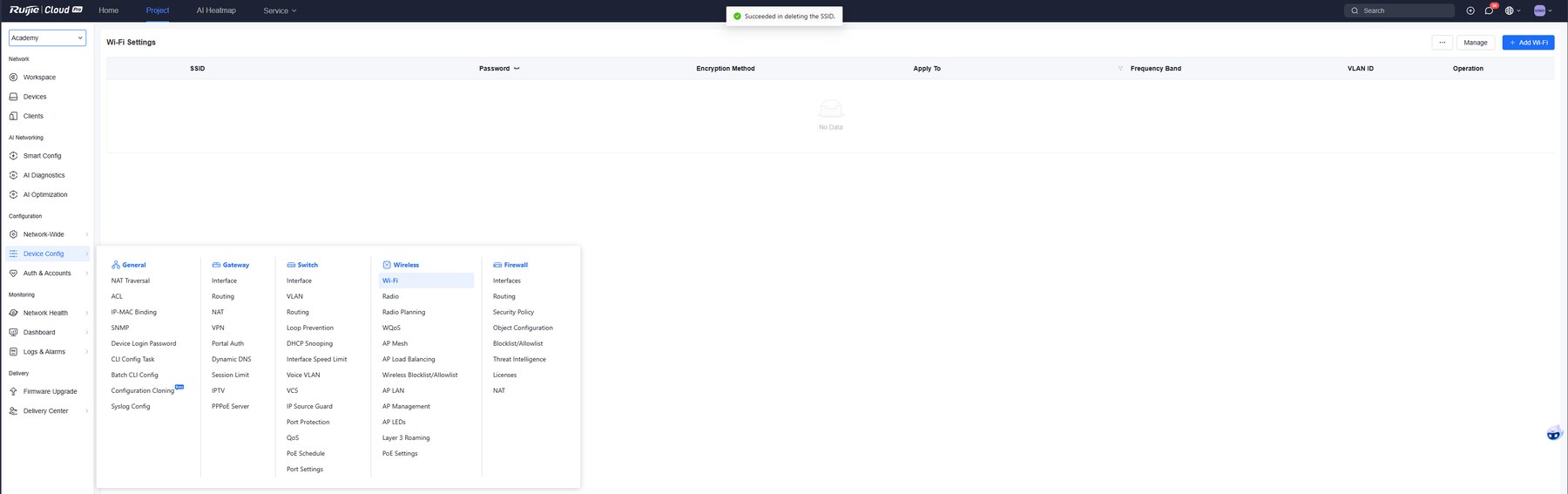
Mehrere Switches gleichzeitig: Network-Wide > Workspace > Wired > SW Config – Switches und Ports auswählen, VLANs anlegen, Port-Typ festlegen und mit Override verteilen. Netzweit geht es auch über Network-Wide > Workspace > Network Planning > Add Wired VLAN.
Praxisbeispiel
- VLAN 1 – Verwaltung und Büro, 192.168.110.0/24
- VLAN 20 – Gäste, 192.168.20.0/24
- VLAN 30 – Kameras und NVR, 192.168.30.0/24
Switch RG-NBS3200-24GT4XS-P: Ports 1–16 Access VLAN 30 (Kameras), Port 24 Trunk zum Gateway (Native 1, erlaubt 1,20,30), Ports 17–18 Trunk zu den Access Points (Native 1, erlaubt 1,20). Am Gateway: VLAN 30 mit 192.168.30.1 und DHCP, Port zum Switch mit VLAN 20 und 30 Tagged.
Häufige Fehler
- Weboberfläche nicht mehr erreichbar: Laut Ruijie kann ein falsch konfigurierter Uplink-Port den Zugriff unterbrechen. Uplinks zuletzt ändern und vorher die Konfiguration sichern.
- Geräte im VLAN bekommen keine Adresse: VLAN fehlt in der Liste der erlaubten VLANs eines Trunks auf dem Weg zum Gateway.
- „VLAN kann nicht gelöscht werden“: Standard-, Management-, Native- und Access-VLANs sind gesperrt, solange sie verwendet werden.
Sicherheitshinweise
- Kameras und NVR in ein eigenes VLAN legen und den Zugriff aus dem Gäste-VLAN unterbinden.
- Sichern Sie die Konfiguration vor größeren Änderungen.
Weiterführende Informationen
Passende Anleitungen
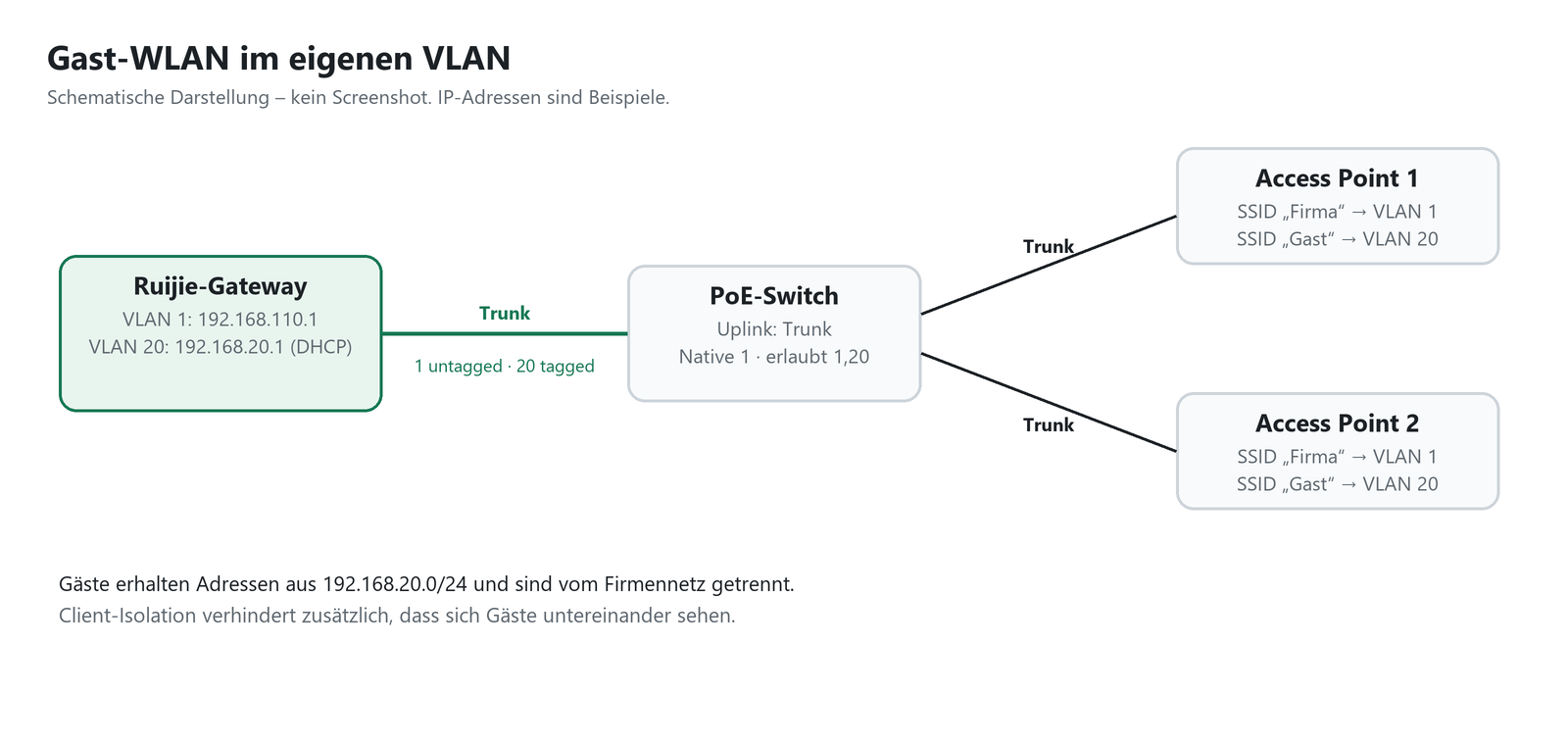 Ruijie · WLAN & Access Points
Gast-WLAN mit eigenem VLAN einrichten (Ruijie / Reyee)
Ein Gast-WLAN gehört in ein eigenes Netz: Gäste kommen ins Internet, sehen aber weder Ihre Rechner noch Kameras oder Rekorder. Mi…
10 Abschnitte · Lesen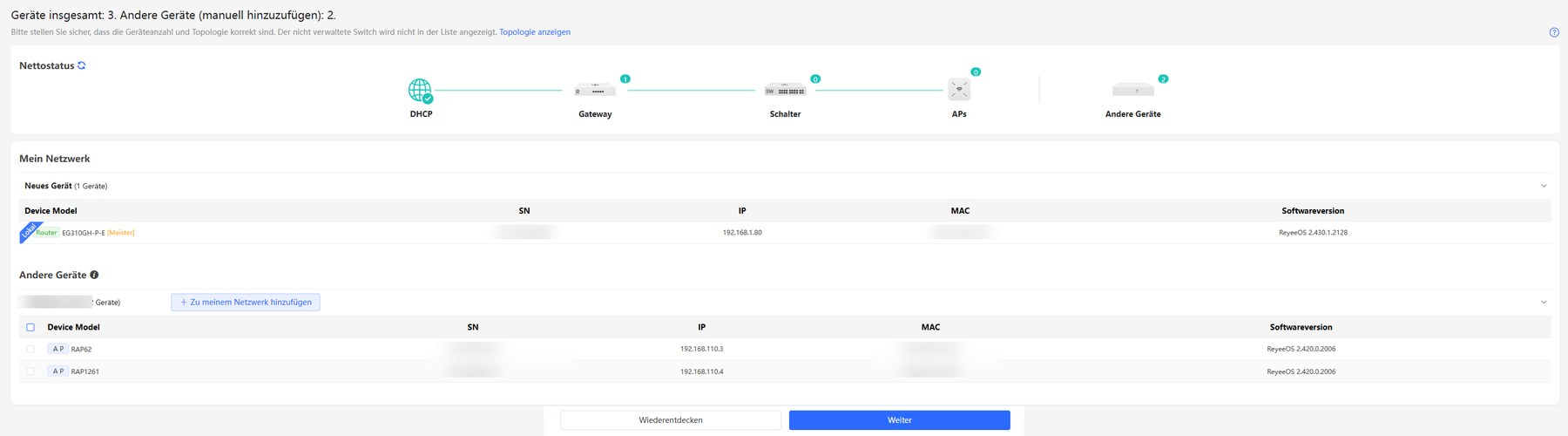 Ruijie · Gateways & Router
Ruijie-Gateway erstmals einrichten (Internet, LAN, DHCP, Cloud)
Diese Anleitung führt Sie durch die erste Einrichtung eines Reyee-Gateways der Serie RG-EG: Anmeldung, Internetzugang per DHCP, P…
9 Abschnitte · Lesen Ruijie · Ruijie Cloud
Ruijie Cloud einrichten und Geräte hinzufügen
Mit Ruijie Cloud verwalten Sie Gateways, Switches und Access Points aus der Ferne – im Browser unter cloud.ruijienetworks.com ode…
11 Abschnitte · LesenNicht weitergekommen? Schreiben Sie uns mit Modellnummer und kurzer Beschreibung.