Ruijie PoE-Switch konfigurieren und PoE-Fehler beheben
Inhalt
Kameras und Access Points beziehen ihren Strom per PoE direkt über das Netzwerkkabel. Diese Anleitung erklärt PoE-Budget, Leistungsmodi, Port-Prioritäten und den PoE-Watchdog an Reyee-Switches – und wie Sie typische PoE-Probleme lösen.
Voraussetzungen
- PoE-fähiger Reyee-Switch – erkennbar an -P, -LP, -HP oder -UP im Modellnamen
- Leistungsangaben der angeschlossenen Geräte (Datenblatt)
Unterstützte Modelle
PoE-Modelle der Serie RG-NBS3200, z. B. RG-NBS3200-24GT4XS-P und RG-NBS3200-48GT4XS-P. Gateways mit PoE: Modelle mit -P, z. B. RG-EG105G-P-V3 (Menü One-Device > Gateway > Config > Network > PoE).
Schritt 1: PoE-Übersicht prüfen
Öffnen Sie Local Device > Ports > PoE > PoE Overview. Dort sehen Sie die gesamte PoE-Leistung, verbrauchte, reservierte und verbleibende Leistung, den Spitzenwert und die Zahl der versorgten Ports. Dieselben Informationen finden Sie unter Local Device > Diagnostics > Info Center > PoE.
Schritt 2: Leistungsmodus wählen
Öffnen Sie Local Device > Ports > PoE > PoE Settings und wählen Sie den PoE Transmit Power Mode:
- Auto: Leistung nach Geräteklasse – Klasse 0: 15,4 W, Klasse 1: 4 W, Klasse 2: 7 W, Klasse 3: 15,4 W, Klasse 4 Typ 1: 15,4 W, Klasse 4 Typ 2: 30 W. Ein Klasse-3-Gerät belegt also 15,4 W, auch wenn es nur 11 W braucht.
- Energy-saving: Leistung nach tatsächlichem Verbrauch. Mit Reserved Transmit Power (0–50 % der Gesamtleistung) halten Sie eine Reserve gegen Lastspitzen frei.
Wird das Budget im Modus Auto knapp, bringt Energy-saving oft mehr Ports in Betrieb.
Schritt 3: Ports einstellen
Öffnen Sie Local Device > Ports > PoE > Port List und klicken Sie auf Edit bzw. Batch Edit:
- PoE: Stromversorgung am Port ein oder aus (Standard: ein)
- Non-Standard: versorgt auch Geräte, die nicht IEEE 802.3af/at entsprechen (Standard: aus)
- Priority: High, Medium, Low (Standard: Low). Reicht die Leistung nicht, werden Ports mit niedriger Priorität zuerst abgeschaltet; bei gleicher Priorität hat die kleinere Portnummer Vorrang.
- Max Transmit Power: Obergrenze pro Port, 0–30 W (leer = keine Grenze)
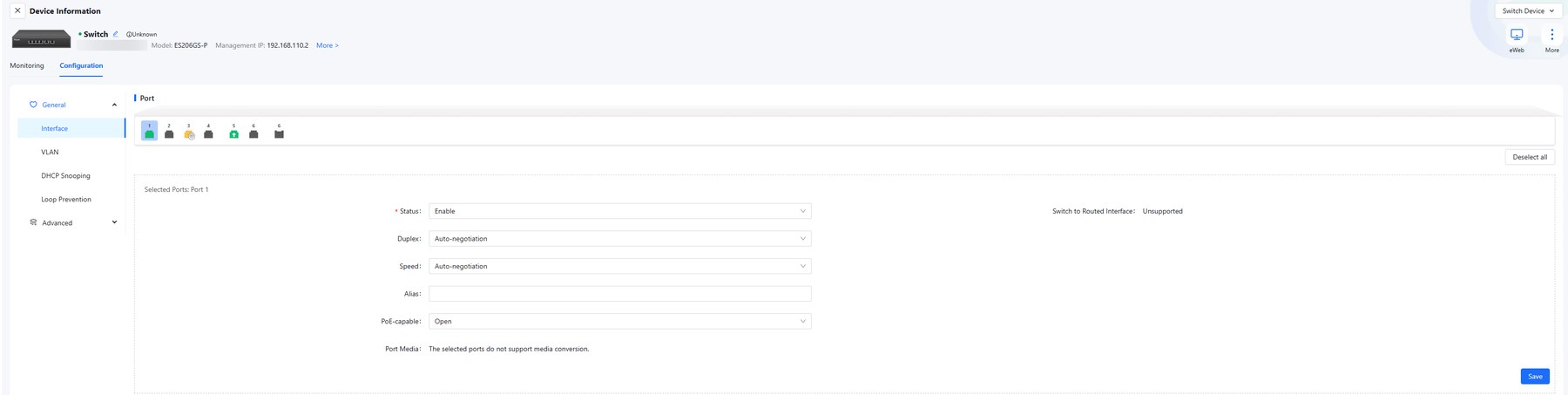
In Ruijie Cloud schalten Sie PoE pro Port unter Devices > Switch > Configuration > General > Interface (Feld PoE-capable). Unter Device Config > Switch gibt es außerdem PoE Schedule für Zeitpläne.
Schritt 4: PoE-Watchdog für Kameras
Unter PoE Settings können Sie den PoE Watchdog einschalten. Hört ein PoE-Port während des Ping-Intervalls plötzlich auf, Pakete zu empfangen, startet der Switch das angeschlossene Gerät neu. Das ist laut Ruijie vor allem für Videoüberwachung gedacht. Auf Geräte ohne PoE-Versorgung, z. B. PCs, wirkt der Watchdog nicht.
Praxisbeispiel
16 Kameras (je Klasse 3, real ca. 6 W) und 2 Access Points (Klasse 4) an einem PoE-Switch. Im Modus Auto wären 16 × 15,4 W reserviert. Im Modus Energy-saving zählt der echte Verbrauch, 10 % bleiben als Reserve. Die AP-Ports bekommen Priorität High, der PoE-Watchdog startet hängende Kameras automatisch neu.
Häufige Fehler
- Gerät startet nicht oder fällt aus: PoE-Budget erschöpft – Übersicht prüfen, Modus Energy-saving, Prioritäten setzen.
- Gerät wird nicht erkannt: Nicht standardkonformes Gerät – Non-Standard am Port aktivieren.
- Gerät startet immer wieder neu: Max Transmit Power zu niedrig oder Kabel zu lang bzw. beschädigt. Grenze prüfen, Kabel testen.
- Netzwerkschleife legt das Netz lahm: RLDP einschalten (Local Device > Advanced > RLDP > RLDP Settings, standardmäßig aus). Bei einer Schleife wird der betroffene Port automatisch abgeschaltet.
Sicherheitshinweise
- Planen Sie das PoE-Budget mit Reserve und halten Sie die Leistungsgrenzen der Geräte ein.
- Nicht standardkonformes PoE nur aktivieren, wenn das Gerät es ausdrücklich verlangt.
Weiterführende Informationen
Passende Anleitungen
 Ruijie · WLAN & Access Points
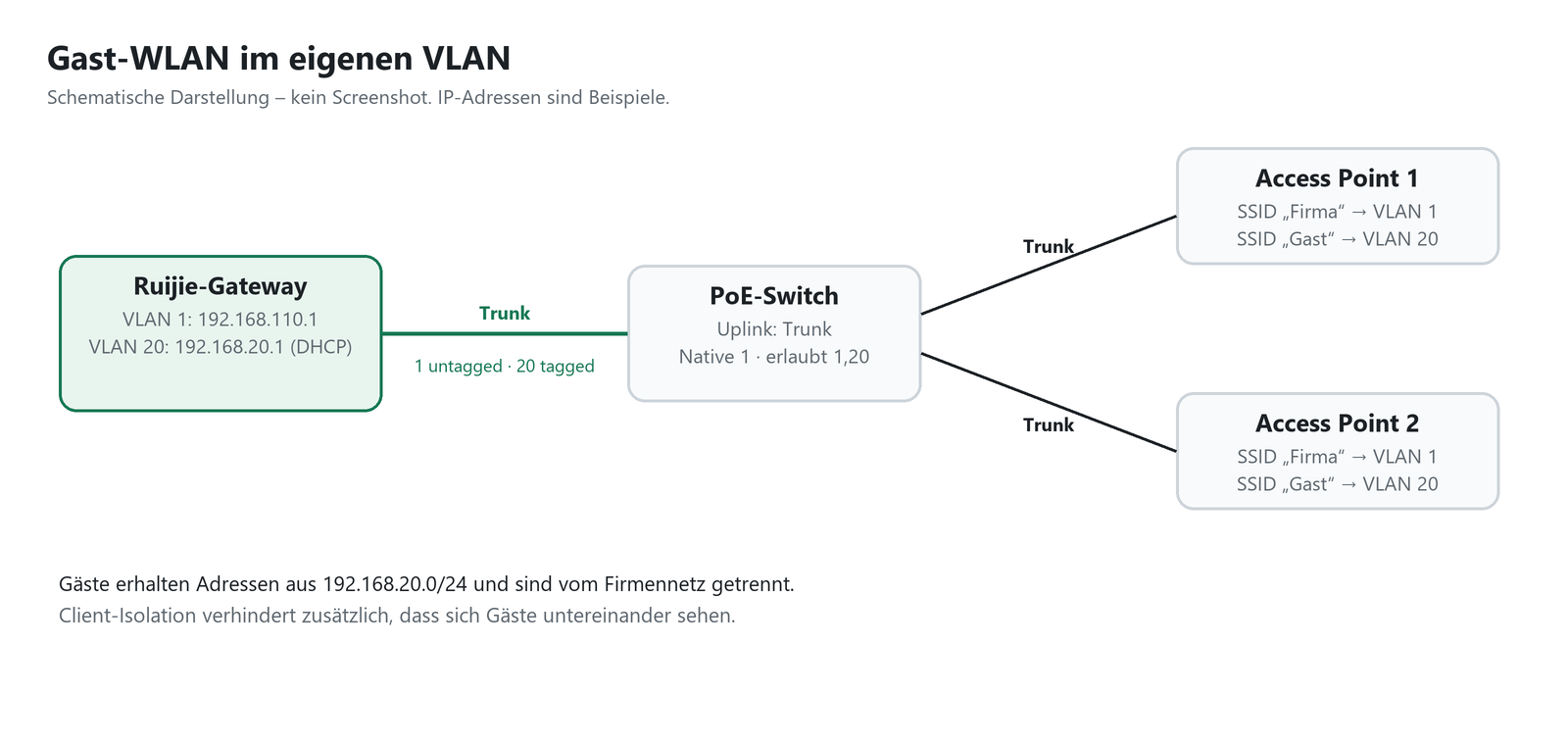
Gast-WLAN mit eigenem VLAN einrichten (Ruijie / Reyee)
Ein Gast-WLAN gehört in ein eigenes Netz: Gäste kommen ins Internet, sehen aber weder Ihre Rechner noch Kameras oder Rekorder. Mi…
10 Abschnitte · Lesen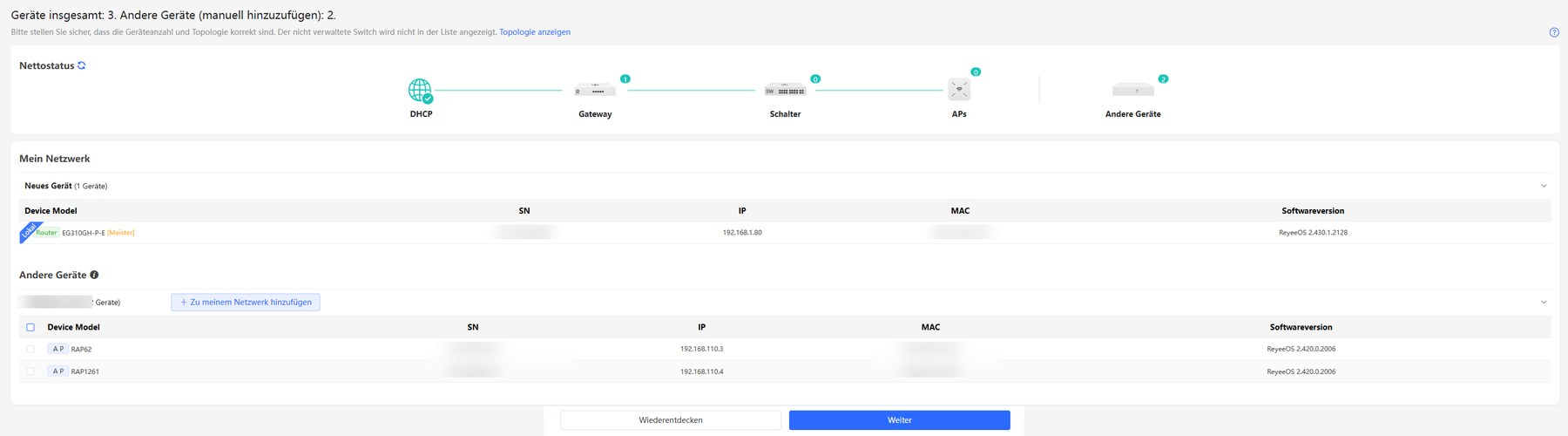 Ruijie · Gateways & Router
Ruijie-Gateway erstmals einrichten (Internet, LAN, DHCP, Cloud)
Diese Anleitung führt Sie durch die erste Einrichtung eines Reyee-Gateways der Serie RG-EG: Anmeldung, Internetzugang per DHCP, P…
9 Abschnitte · Lesen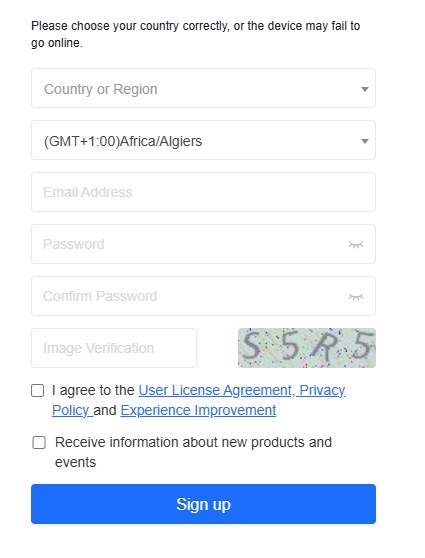 Ruijie · Ruijie Cloud
Ruijie Cloud einrichten und Geräte hinzufügen
Mit Ruijie Cloud verwalten Sie Gateways, Switches und Access Points aus der Ferne – im Browser unter cloud.ruijienetworks.com ode…
11 Abschnitte · LesenNicht weitergekommen? Schreiben Sie uns mit Modellnummer und kurzer Beschreibung.