Ruijie-Gateway erstmals einrichten (Internet, LAN, DHCP, Cloud)
Inhalt
Diese Anleitung führt Sie durch die erste Einrichtung eines Reyee-Gateways der Serie RG-EG: Anmeldung, Internetzugang per DHCP, PPPoE oder fester IP, LAN-Adresse, DHCP und Anbindung an Ruijie Cloud.
Voraussetzungen
- Gateway mit Netzteil bzw. Stromversorgung
- PC mit Netzwerkkabel oder Smartphone mit WLAN
- Zugangsdaten Ihres Internetanbieters (bei PPPoE: Benutzername und Passwort)
Unterstützte Modelle
Laut Konfigurationshandbuch ReyeeOS 2.410 unter anderem RG-EG105G-P-V3, RG-EG105G-V3, RG-EG210G-P-V3, RG-EG209GS, RG-EG305GH-P-E, RG-EG310GH-E und RG-EG310GH-P-E. Je nach Firmware-Stand können Menüs abweichen.
Werkseinstellungen
- IP-Adresse: 192.168.110.1, Subnetzmaske 255.255.255.0
- Passwort: admin
Schritt-für-Schritt-Anleitung
- Verbinden Sie einen LAN-Port des Gateways mit dem PC. Alternativ verbinden Sie sich per WLAN mit @Ruijie-mXXXX, wenn ein Access Point angeschlossen ist (XXXX = letzte vier Stellen der MAC-Adresse).
- Bezieht der PC keine Adresse automatisch, geben Sie ihm eine feste IP im selben Netz, z. B. 192.168.110.200, Maske 255.255.255.0.
- Öffnen Sie im Browser 192.168.110.1 und melden Sie sich mit admin an.
- Vergeben Sie im Assistenten ein eigenes Management-Passwort und klicken Sie auf Save.
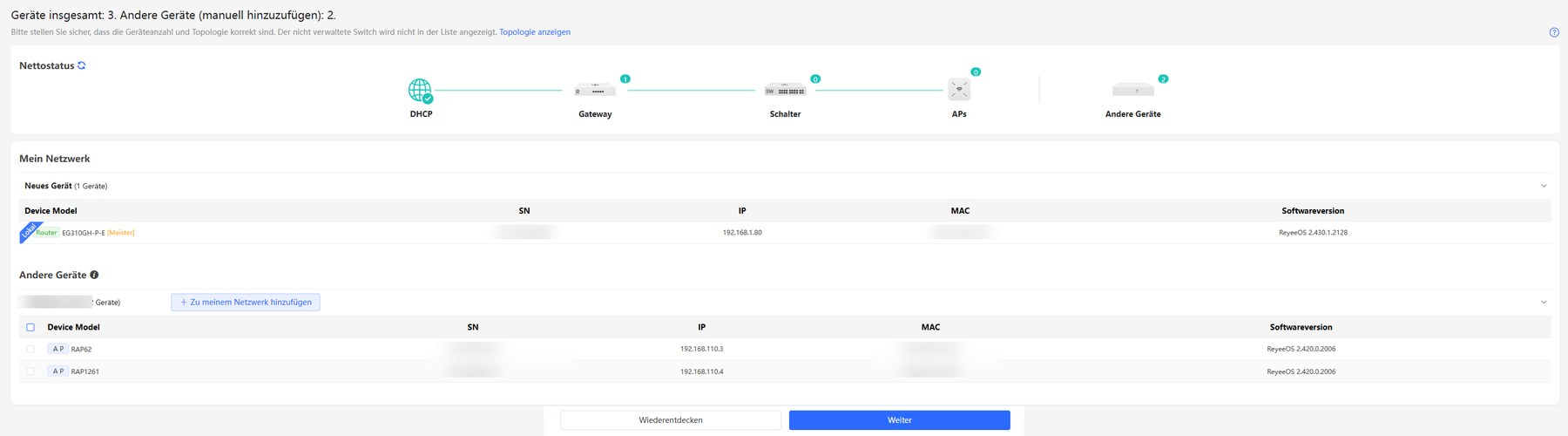
- Prüfen Sie die Anzahl der erkannten Geräte. Neue Reyee-Geräte treten dem Netz nach dem Einschalten automatisch bei. Fehlt eines, wählen Sie es aus und klicken Sie auf Add to My Network.
- Wählen Sie die Art der Internetverbindung: DHCP (Adresse vom vorgeschalteten Gerät), PPPoE (Benutzername, Passwort, Dienstname) oder Static IP (IP, Maske, Gateway, DNS).
- Wählen Sie Country/Region und Time Zone, vergeben Sie einen Project Name und klicken Sie auf Create Network & Connect.
- Ist das Gateway online, können Sie es direkt mit einem Ruijie-Cloud-Konto verbinden. Ohne Cloud klicken Sie auf Homepage.
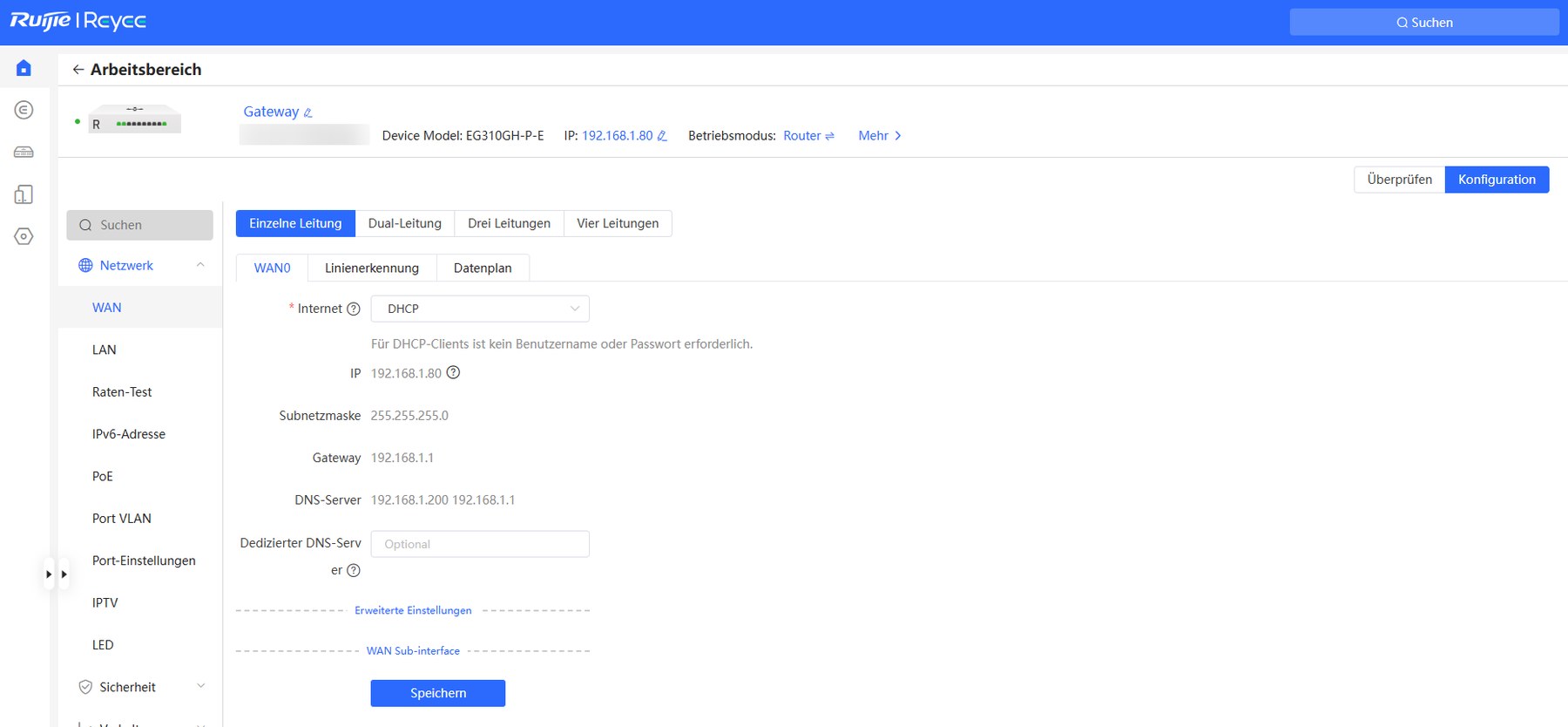
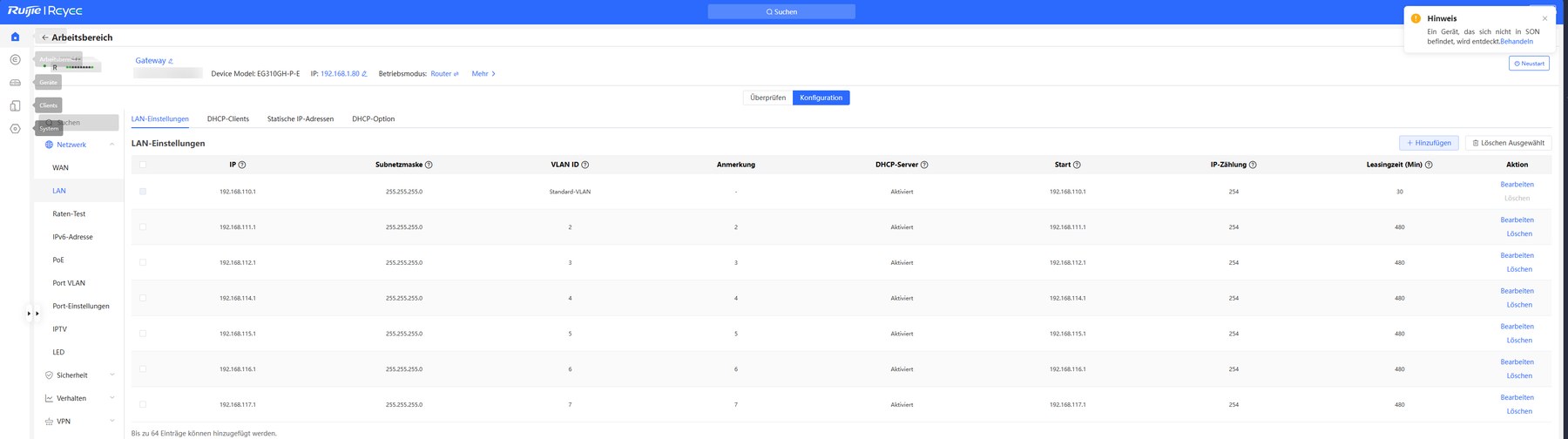
Die Weboberfläche gibt es auch auf Deutsch (Sprache oben rechts). Die folgenden Bilder zeigen die deutsche Oberfläche eines RG-EG310GH-P-E mit ReyeeOS 2.430: Der Assistent hat die drei Schritte Internet-Plan, Projekteinstellungen und Projektbindung.


Einstellungen später ändern
- Internetzugang: One-Device > Gateway > Config > Network > WAN. Unter Advanced Settings finden Sie MAC-Adresse, MTU (Standard 1500), VLAN-Tag (802.1Q, nur wenn der Anbieter es verlangt) und NAT-Modus.
- LAN-Adresse: One-Device > Gateway > Config > Network > LAN > LAN Settings – Eintrag bearbeiten, IP und Maske ändern. Danach melden Sie sich unter der neuen Adresse an.
- DHCP-Server: ebenfalls unter LAN Settings – VLAN auswählen, Edit, Startadresse, Anzahl und Lease festlegen. Im Router-Modus ist DHCP standardmäßig an.
- DNS: One-Device > Gateway > Config > Advanced > DNS > Local DNS, wenn der Anbieter keinen DNS-Server liefert.
- Cloud: One-Device > Gateway > Config > System > Cloud Service.
Praxisbeispiel
Glasfaseranschluss mit Modem: WAN per PPPoE, Projekt „Praxis_Linz“. Das LAN bleibt auf 192.168.110.0/24, der DHCP-Server vergibt Adressen ab 192.168.110.100. NVR und Kameras bekommen feste Adressen unterhalb dieses Bereichs, z. B. 192.168.110.10 bis .50.
Häufige Fehler
- Anmeldung klappt nicht: Kabel am LAN-Port prüfen, PC auf automatische Adresse stellen und ping 192.168.110.1 ausführen.
- PPPoE wählt sich nicht ein: Zugangsdaten prüfen, MTU kontrollieren und klären, ob der Anbieter ein VLAN-Tag verlangt. Beim Tausch eines alten Routers kann das neue Gerät das PPPoE-Konto mit Obtain Account from Old Device übernehmen.
- Passwort vergessen: Bei eingeschaltetem Gerät den Reset-Knopf mehr als 5 Sekunden drücken. Achtung: Dabei geht die gesamte Konfiguration verloren.
- Zwei Router im selben Netz: Hängen mehrere Router über LAN-Ports am selben Netz, darf nur einer DHCP machen.
Sicherheitshinweise
- Ändern Sie das Standardpasswort admin sofort und erneuern Sie es regelmäßig.
- Sichern Sie die fertige Konfiguration: Network-Wide > System > Backup & Import > Backup.
Weiterführende Informationen
Passende Anleitungen
 Ruijie · Gateways & Router
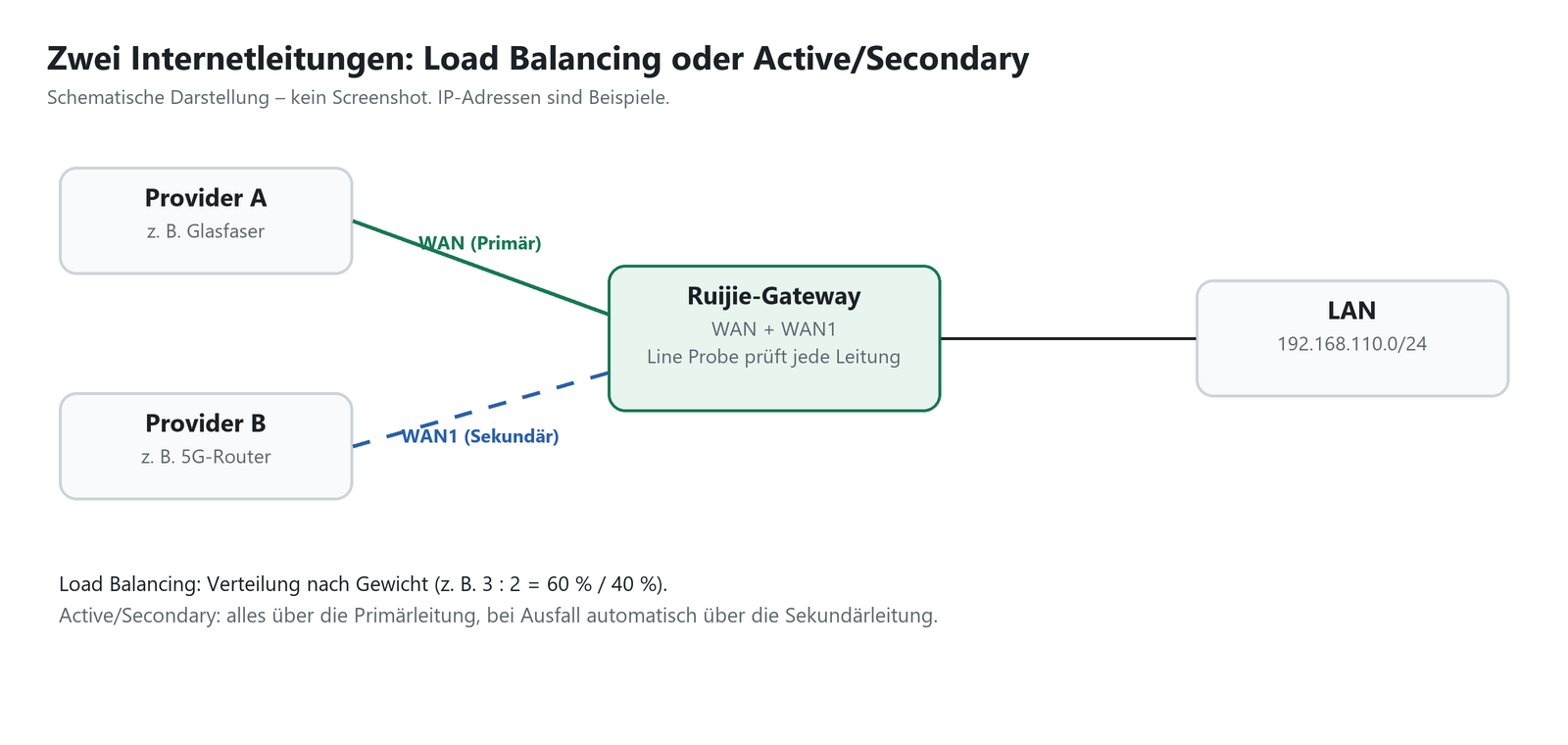
Multi-WAN und Internet-Failover auf Ruijie-Gateways einrichten
Mit zwei Internetleitungen bleibt der Standort online, wenn eine Leitung ausfällt. Reyee-Gateways können den Verkehr auf mehrere…
8 Abschnitte · Lesen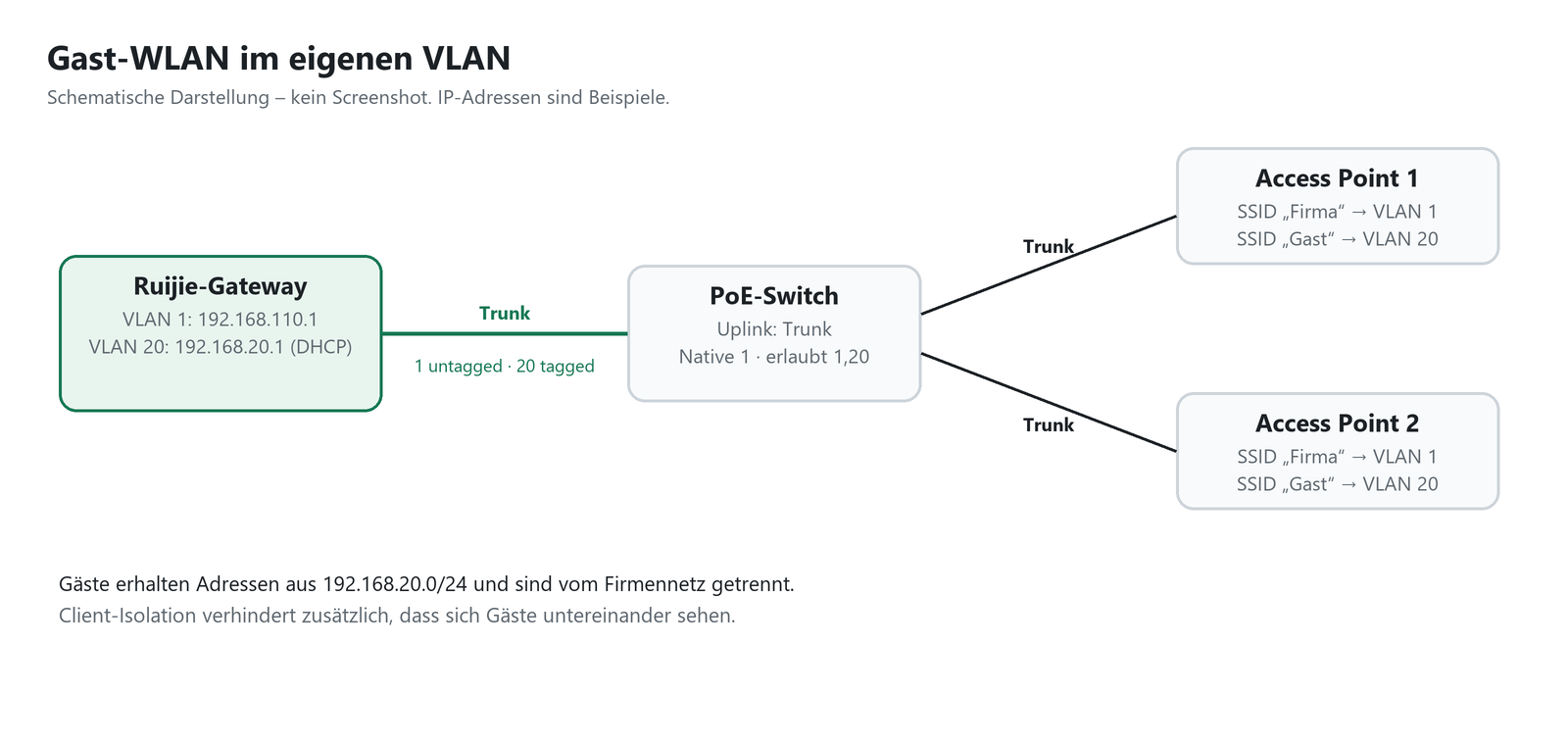 Ruijie · WLAN & Access Points
Gast-WLAN mit eigenem VLAN einrichten (Ruijie / Reyee)
Ein Gast-WLAN gehört in ein eigenes Netz: Gäste kommen ins Internet, sehen aber weder Ihre Rechner noch Kameras oder Rekorder. Mi…
10 Abschnitte · Lesen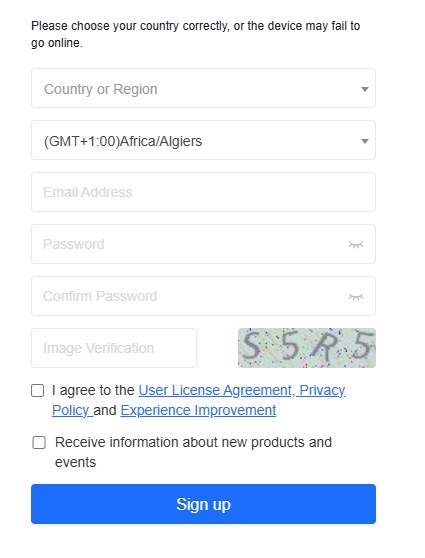 Ruijie · Ruijie Cloud
Ruijie Cloud einrichten und Geräte hinzufügen
Mit Ruijie Cloud verwalten Sie Gateways, Switches und Access Points aus der Ferne – im Browser unter cloud.ruijienetworks.com ode…
11 Abschnitte · LesenNicht weitergekommen? Schreiben Sie uns mit Modellnummer und kurzer Beschreibung.