Multi-WAN und Internet-Failover auf Ruijie-Gateways einrichten
Inhalt
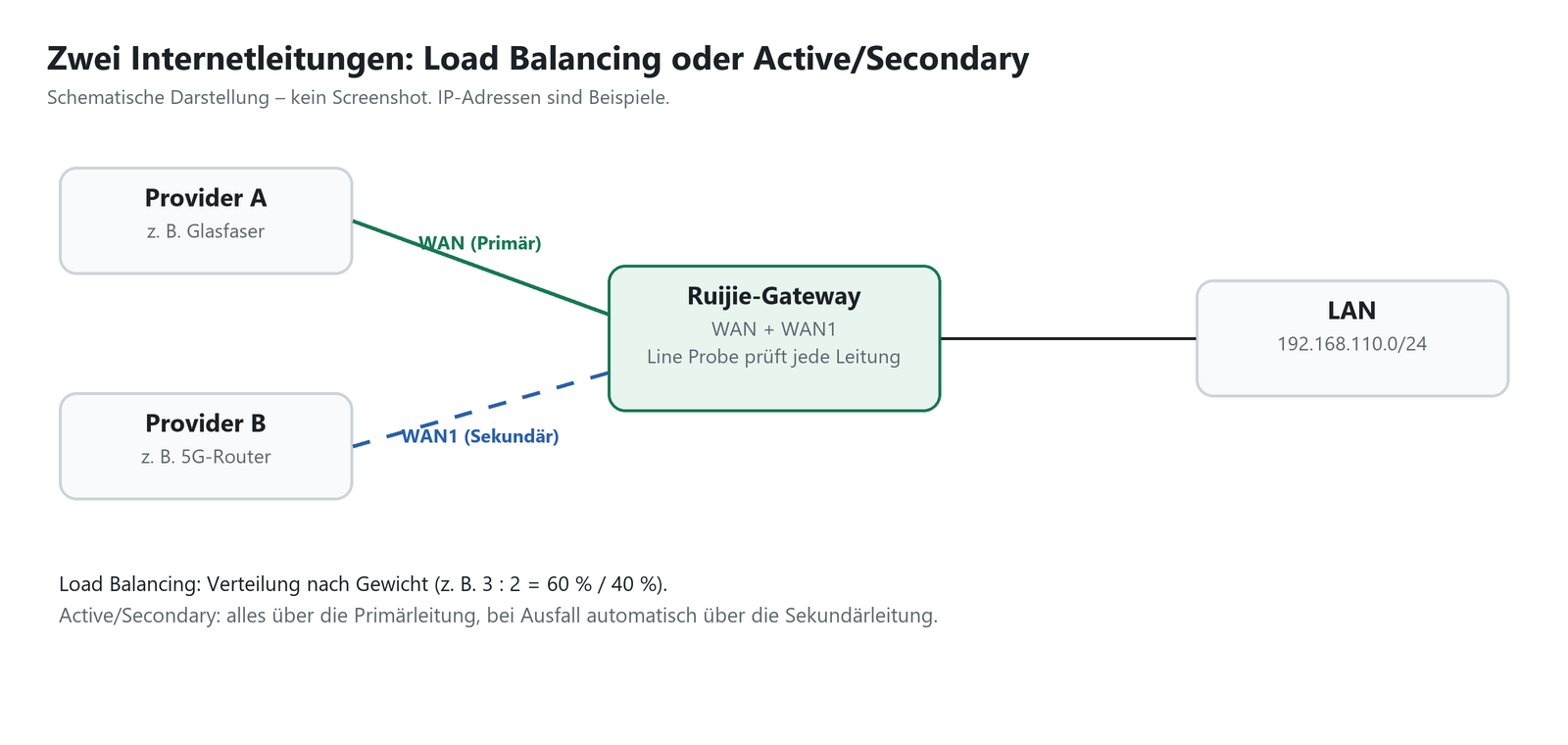
Mit zwei Internetleitungen bleibt der Standort online, wenn eine Leitung ausfällt. Reyee-Gateways können den Verkehr auf mehrere Leitungen verteilen (Load Balancing) oder eine Leitung nur als Reserve nutzen (Active/Secondary). Die Leitungsprüfung (Line Probe) erkennt Ausfälle zuverlässig.
Voraussetzungen
- Zwei Internetanschlüsse (z. B. Glasfaser und 5G-Router)
- Ein Gateway mit Multi-WAN-Unterstützung; die Anzahl der möglichen Leitungen hängt vom Modell ab
- Grundeinrichtung abgeschlossen (siehe Ruijie-Gateway erstmals einrichten)
Unterstützte Modelle
Laut Ruijie unterstützen die Serien Reyee EG105, EG105 V2, EG200 und EG300 Multi-WAN und Load Balancing, also z. B. RG-EG105G-P-V3, RG-EG210G-P-V3 und RG-EG305GH-P-E. Nicht unterstützt: EG105GW. Die qualitätsbasierte Leitungswahl gibt es nur bei RG-EG210G-P-V3, RG-EG209GS, RG-EG305GH-P-E, RG-EG310GH-E, RG-EG310GH-P-E und größeren Modellen ab ReyeeOS 2.388 – nicht beim RG-EG105G-P-V3.
Schritt 1: Zweite Leitung anlegen
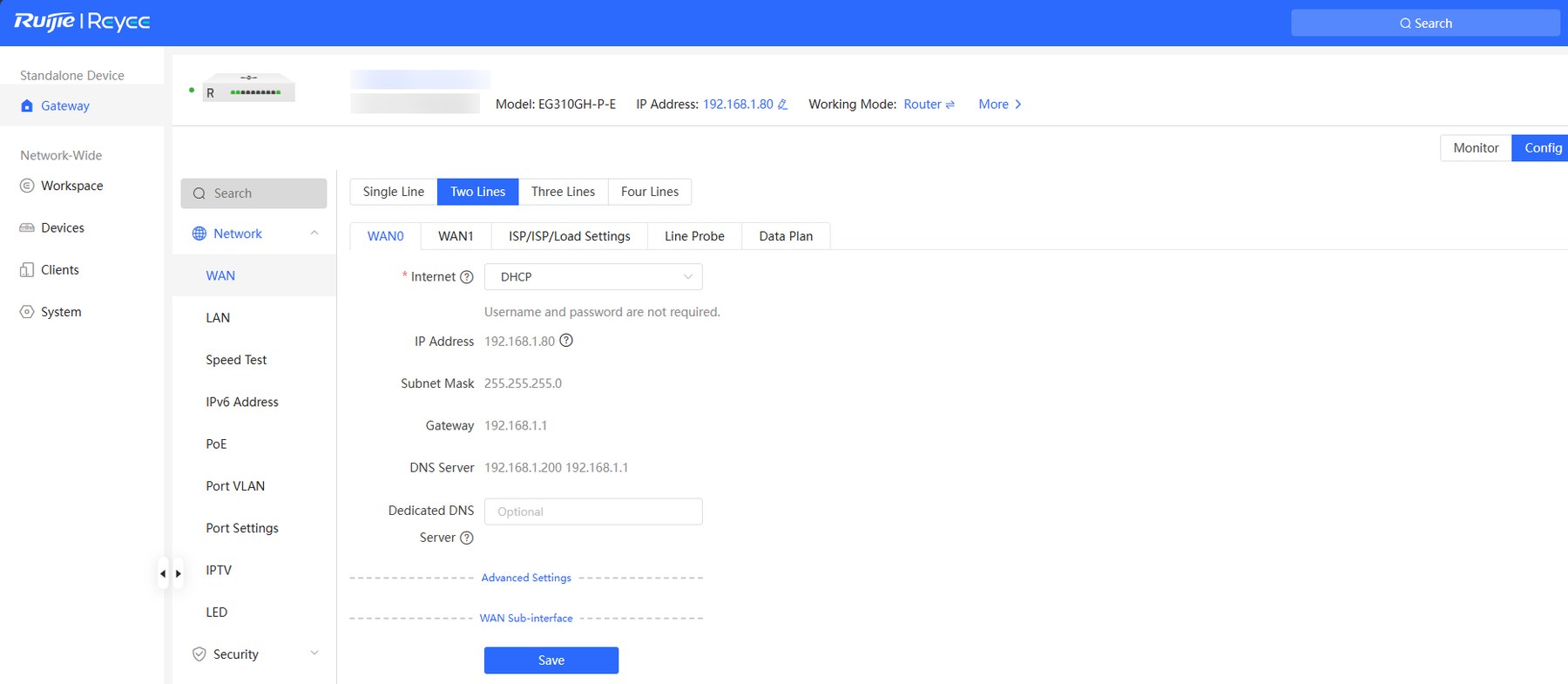
- Öffnen Sie One-Device > Gateway > Config > Network > WAN.
- Schalten Sie auf Mehrleitungsbetrieb um: Single Line / Two Lines / Three Lines / Four Lines (in älteren Versionen „Dual-Line“, auf Deutsch „Dual-Leitung“). Wie viele Leitungen möglich sind, hängt vom Modell ab.
- Richten Sie in den Reitern WAN0 und WAN1 für jede Leitung den Zugang ein (DHCP, PPPoE oder Static IP) und klicken Sie auf Save.
Schritt 2: Lastverteilung oder Ausfallsicherung wählen
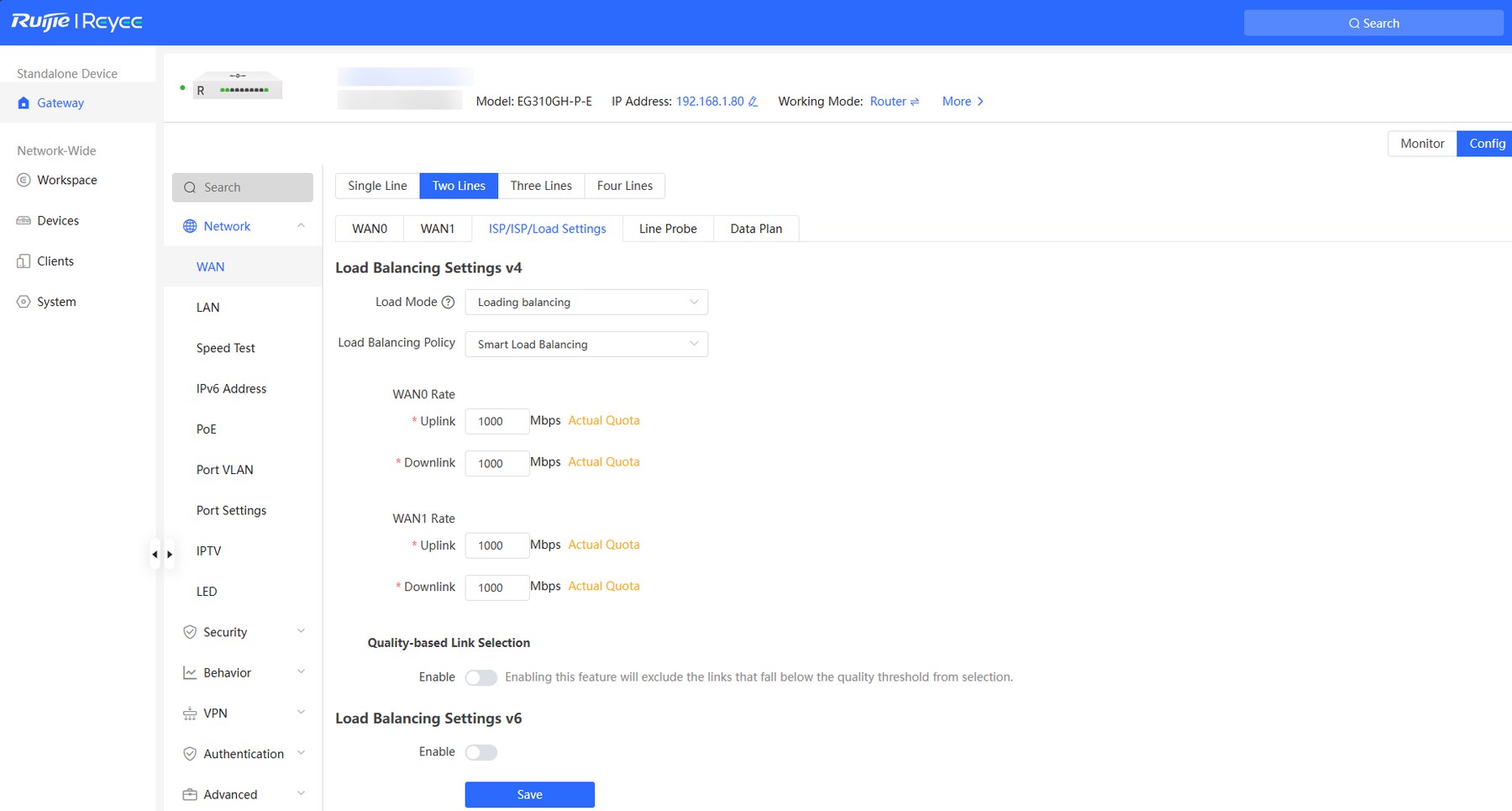
- Öffnen Sie den Reiter ISP/Load Settings (in der Oberfläche teils „ISP/ISP/Load Settings“).
- Wählen Sie den Load Mode (siehe unten).
- Wählen Sie die Load Balancing Policy: nach Verbindungen, nach Quell-IP, nach Quell- und Ziel-IP oder Smart Load Balancing (dann Up- und Downlink-Bandbreite je Leitung eintragen, sonst ein Gewicht je Leitung).
- Klicken Sie auf Save.
- Load Balancing: Verteilung nach Gewicht. Beispiel: WAN Gewicht 3, WAN1 Gewicht 2 ergibt 60 % / 40 %.
- Active/Secondary: Der gesamte Verkehr läuft über die Primärleitung; fällt sie aus, übernimmt die Sekundärleitung.
- Forced Switch: Beim Wechsel des Modus werden auch bestehende Verbindungen auf die Primärleitung umgelegt, nicht nur neue.
IPv4-Lastverteilung ist standardmäßig aktiv; die IPv6-Lastverteilung schalten Sie bei Bedarf mit Enable ein. Bei Smart Load Balancing tragen Sie für jede Leitung Up- und Downlink in Mbps ein. Auf unterstützten Modellen gibt es hier zusätzlich Quality-based Link Selection.
Schritt 3: Leitungsprüfung einrichten
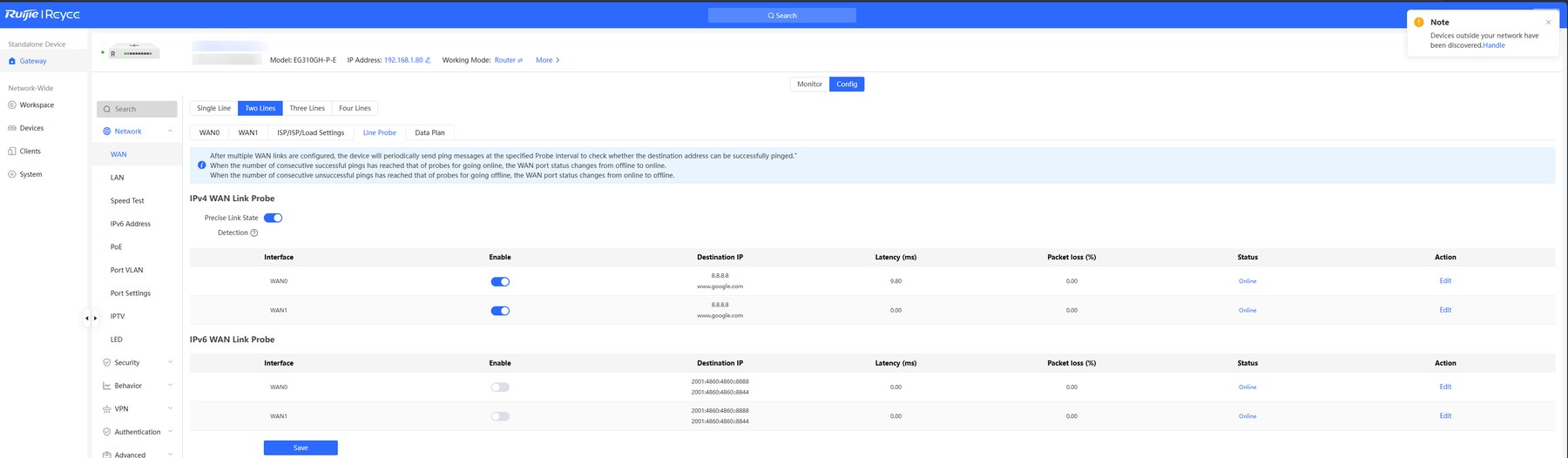
- Öffnen Sie den Reiter Line Probe (Deutsch: „Linienerkennung“).
- Schalten Sie Precise Link State Detection ein (ab ReyeeOS 2.388). Das Gerät bewertet dann zusätzlich den echten Internetverkehr.
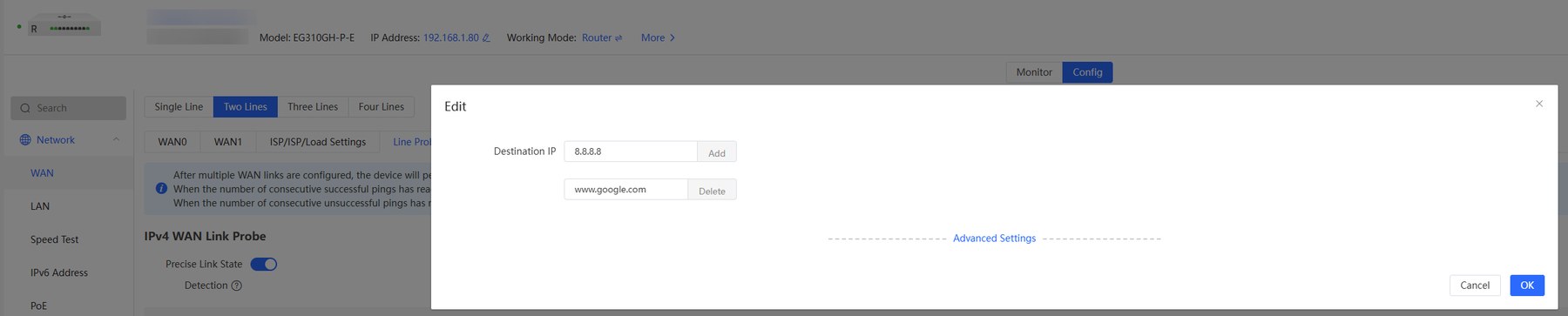
- Wählen Sie die WAN-Schnittstelle, aktivieren Sie Enable und klicken Sie auf Edit.
- Tragen Sie bis zu drei Destination IP ein (Ziele für Ping, z. B. öffentliche DNS-Server) und passen Sie bei Bedarf Intervall (Standard 1 s) und Timeout (Standard 3 s) an.
Ist eine Leitung laut Prüfung offline, nutzt das Gateway sie nicht mehr für Lastverteilung und Routing. Die Liste zeigt je Leitung Latenz, Paketverlust und Status.
Praxisbeispiel
Arztpraxis mit Glasfaser (WAN, PPPoE) und 5G-Router (WAN1, DHCP): Active/Secondary mit WAN als Primärleitung, Line Probe auf beiden Leitungen. Fällt die Glasfaser aus, laufen Kassensystem und Fernwartung automatisch über 5G.
Häufige Fehler
- Umschaltung erfolgt nicht: Line Probe ist nicht aktiv oder die Ziel-IP antwortet nicht auf Ping. Verwenden Sie zuverlässig erreichbare Ziele.
- Bestehende Verbindungen bleiben auf der alten Leitung: Forced Switch aktivieren.
- Probleme mit Online-Banking oder Portalen: Manche Dienste vertragen keine wechselnde Absender-IP. Policy Based on Src IP Address hält den Verkehr eines Nutzers auf einer Leitung.
Weiterführende Informationen
Passende Anleitungen
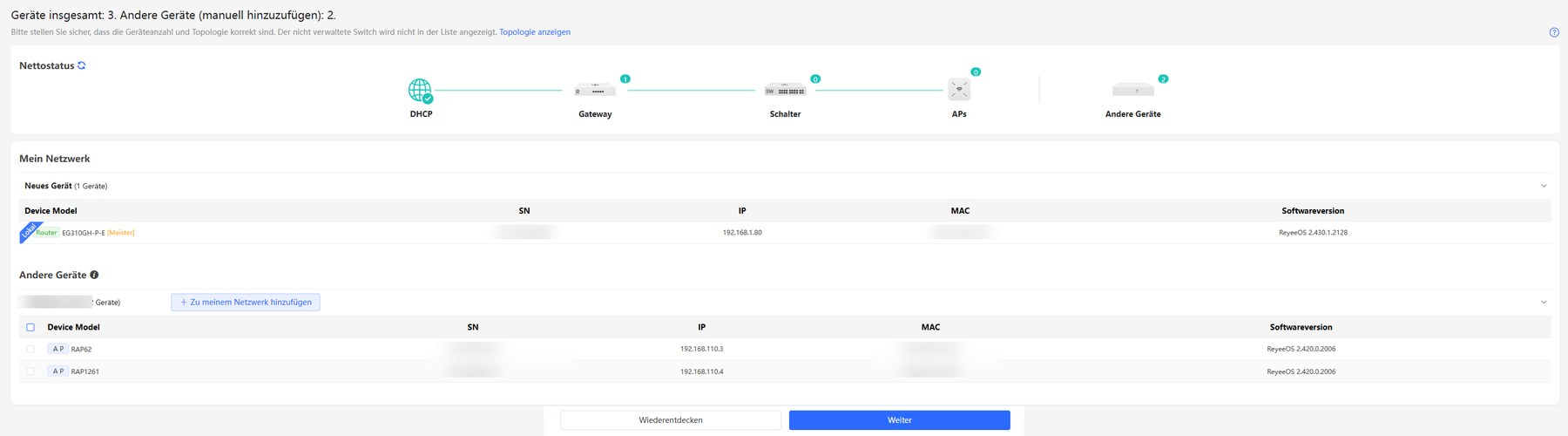 Ruijie · Gateways & Router
Ruijie-Gateway erstmals einrichten (Internet, LAN, DHCP, Cloud)
Diese Anleitung führt Sie durch die erste Einrichtung eines Reyee-Gateways der Serie RG-EG: Anmeldung, Internetzugang per DHCP, P…
9 Abschnitte · Lesen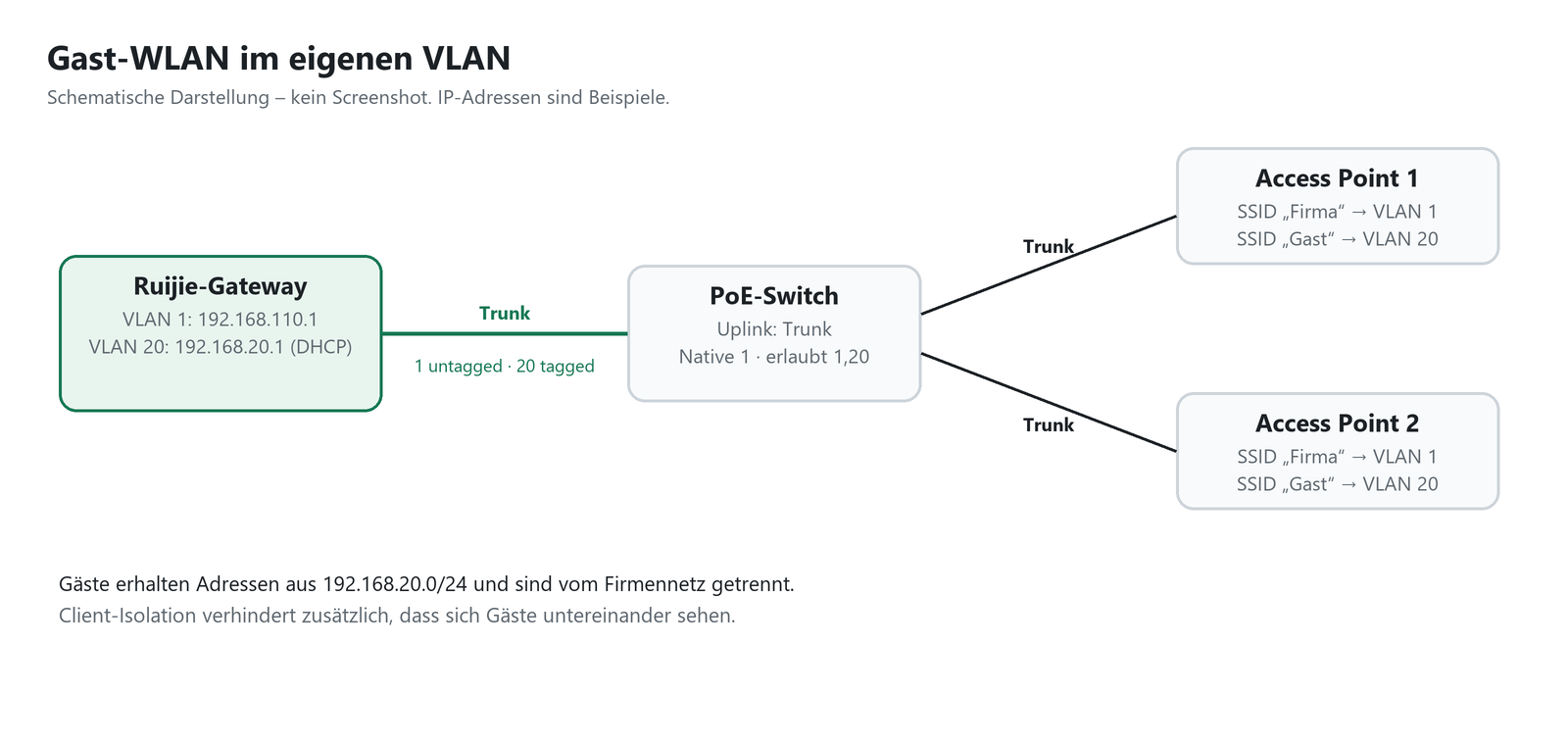 Ruijie · WLAN & Access Points
Gast-WLAN mit eigenem VLAN einrichten (Ruijie / Reyee)
Ein Gast-WLAN gehört in ein eigenes Netz: Gäste kommen ins Internet, sehen aber weder Ihre Rechner noch Kameras oder Rekorder. Mi…
10 Abschnitte · Lesen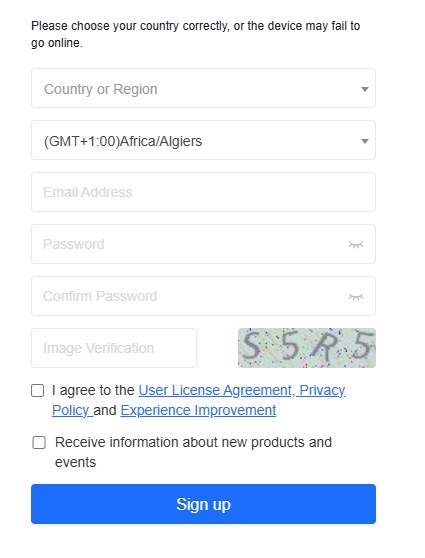 Ruijie · Ruijie Cloud
Ruijie Cloud einrichten und Geräte hinzufügen
Mit Ruijie Cloud verwalten Sie Gateways, Switches und Access Points aus der Ferne – im Browser unter cloud.ruijienetworks.com ode…
11 Abschnitte · LesenNicht weitergekommen? Schreiben Sie uns mit Modellnummer und kurzer Beschreibung.