Ruijie WLAN einrichten und Access Points konfigurieren
Inhalt
In einem Reyee-Netz richten Sie das WLAN einmal zentral ein – die Access Points übernehmen die Einstellungen automatisch. Diese Anleitung zeigt SSID, Passwort, Frequenzbänder, Kanalbreite und die Zuordnung von WLANs zu bestimmten Access Points.
Voraussetzungen
- Reyee-Gateway oder Master-AP im selbstorganisierenden Netz (Self-Organizing Network, SON)
- Access Points per PoE versorgt und mit dem Netz verbunden
- Zugang zur Weboberfläche oder zu Ruijie Cloud
Unterstützte Modelle
Access Points laut Handbuch ReyeeOS 2.385 u. a. RG-RAP2260, RG-RAP2266, RG-RAP62 und RG-RAP72Pro-OD; Verwaltung über Gateways wie RG-EG105G-P-V3, RG-EG210G-P-V3 oder RG-EG305GH-P-E. Das 6-GHz-Band steht nur zur Verfügung, wenn ein passender AP (z. B. RG-RAP73HD) im Netz ist.
WLAN in Ruijie Cloud anlegen
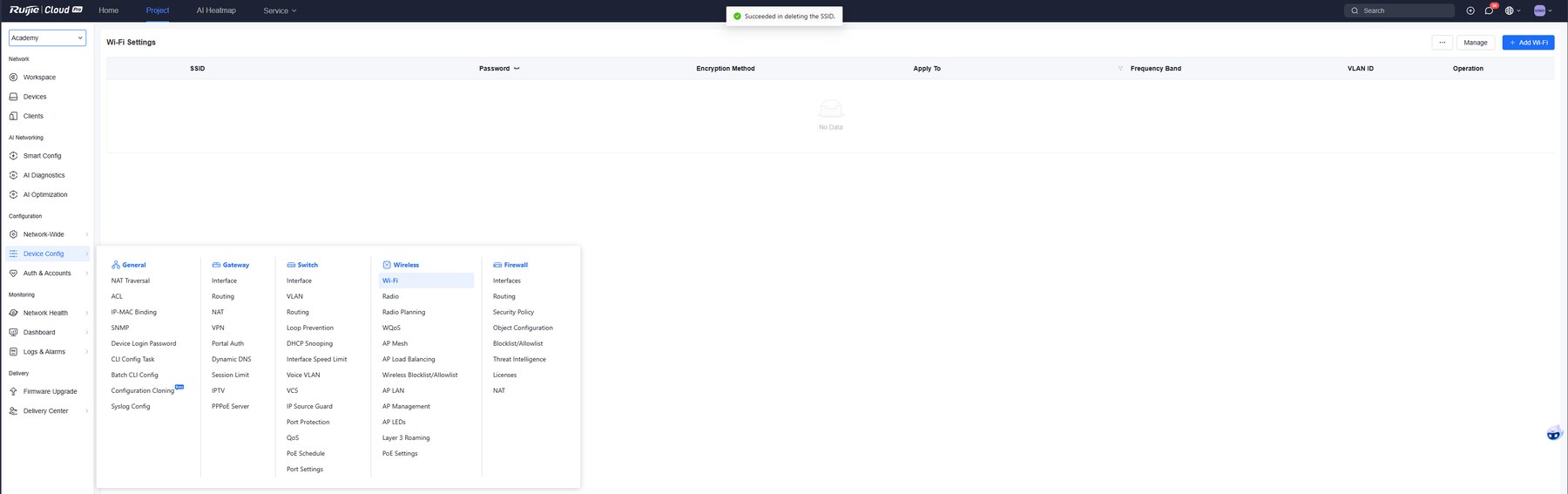
- Öffnen Sie das Projekt und wählen Sie links Device Config > Wireless > Wi-Fi. Die Liste Wi-Fi Settings zeigt alle WLANs mit SSID, Verschlüsselung, Geltungsbereich, Band und VLAN.
- Klicken Sie oben rechts auf + Add Wi-Fi.
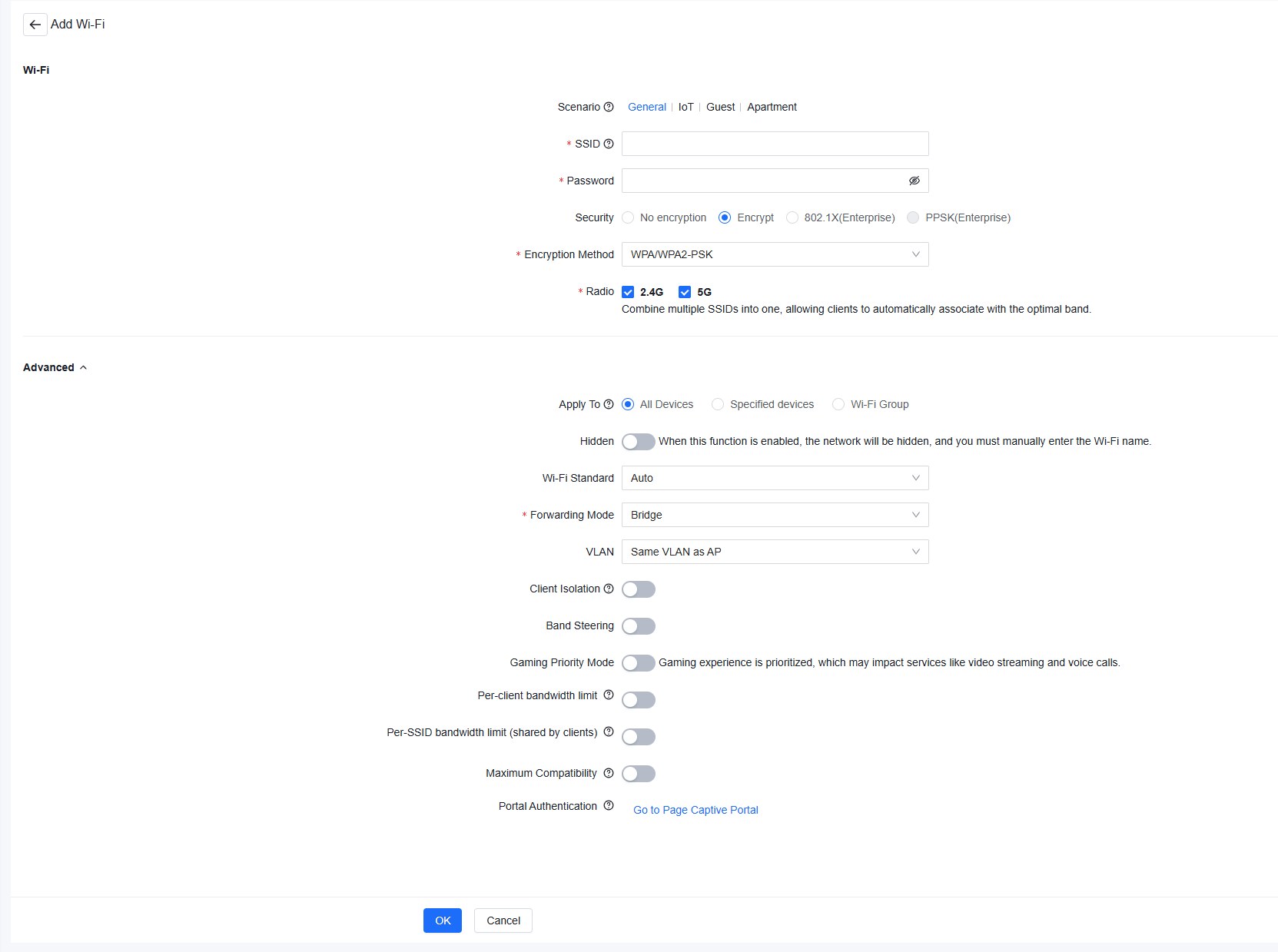
- Wählen Sie das Scenario: General, IoT, Guest oder Apartment.
- Geben Sie SSID und Password ein. Unter Security wählen Sie Encrypt und bei Encryption Method z. B. WPA/WPA2-PSK. Für Firmennetze gibt es zusätzlich 802.1X(Enterprise) und PPSK(Enterprise).
- Wählen Sie unter Radio die Bänder 2.4G und 5G.
- Unter Advanced legen Sie fest: Apply To (alle Geräte, ausgewählte Geräte oder eine Wi-Fi-Gruppe), Hidden, Wi-Fi Standard, VLAN, Client Isolation, Band Steering, Bandbreitenlimits sowie Maximum Compatibility für ältere Geräte.
- Klicken Sie auf OK.
WLAN direkt in der Weboberfläche
- Öffnen Sie Network-Wide > Workspace > Wireless > Wi-Fi > Wi-Fi List.
- Klicken Sie auf Add Wi-Fi und geben Sie SSID und Wi-Fi Password ein (8 bis 63 Zeichen).
- Wählen Sie den Purpose: General, IoT oder Guest. Das System schlägt passende Einstellungen vor.
- Wählen Sie das Band: Standard ist 2.4G + 5G. 5 GHz ist schneller und weniger gestört, 2,4 GHz reicht weiter und durchdringt Wände besser.
- Unter Advanced Settings legen Sie bei Bedarf fest: Encryption (Open, Security oder 802.1x), VLAN, Hide SSID, Client Isolation, Band Steering (5-GHz-fähige Geräte bevorzugt auf 5 GHz) sowie 802.11r für schnelleres Roaming.
- Klicken Sie auf OK.
Achtung: Jede Änderung startet die WLAN-Konfiguration neu – verbundene Geräte werden kurz getrennt.
Kanalbreite und Funkeinstellungen
Öffnen Sie Network-Wide > Workspace > Wireless > Radio Setting.
- Country/Region korrekt einstellen, damit nur die erlaubten Kanäle genutzt werden.
- Channel Width: Standard Auto. Bei starken Störungen eine schmalere Breite wählen – 2,4 GHz: 20/40 MHz, 5 GHz: 20/40/80/160 MHz.
- Die Einstellungen gelten im SON für alle Geräte. Einzelne APs stellen Sie unter One-Device > Config > WLAN > Radio Setting ein.
WLAN nur auf bestimmten Access Points
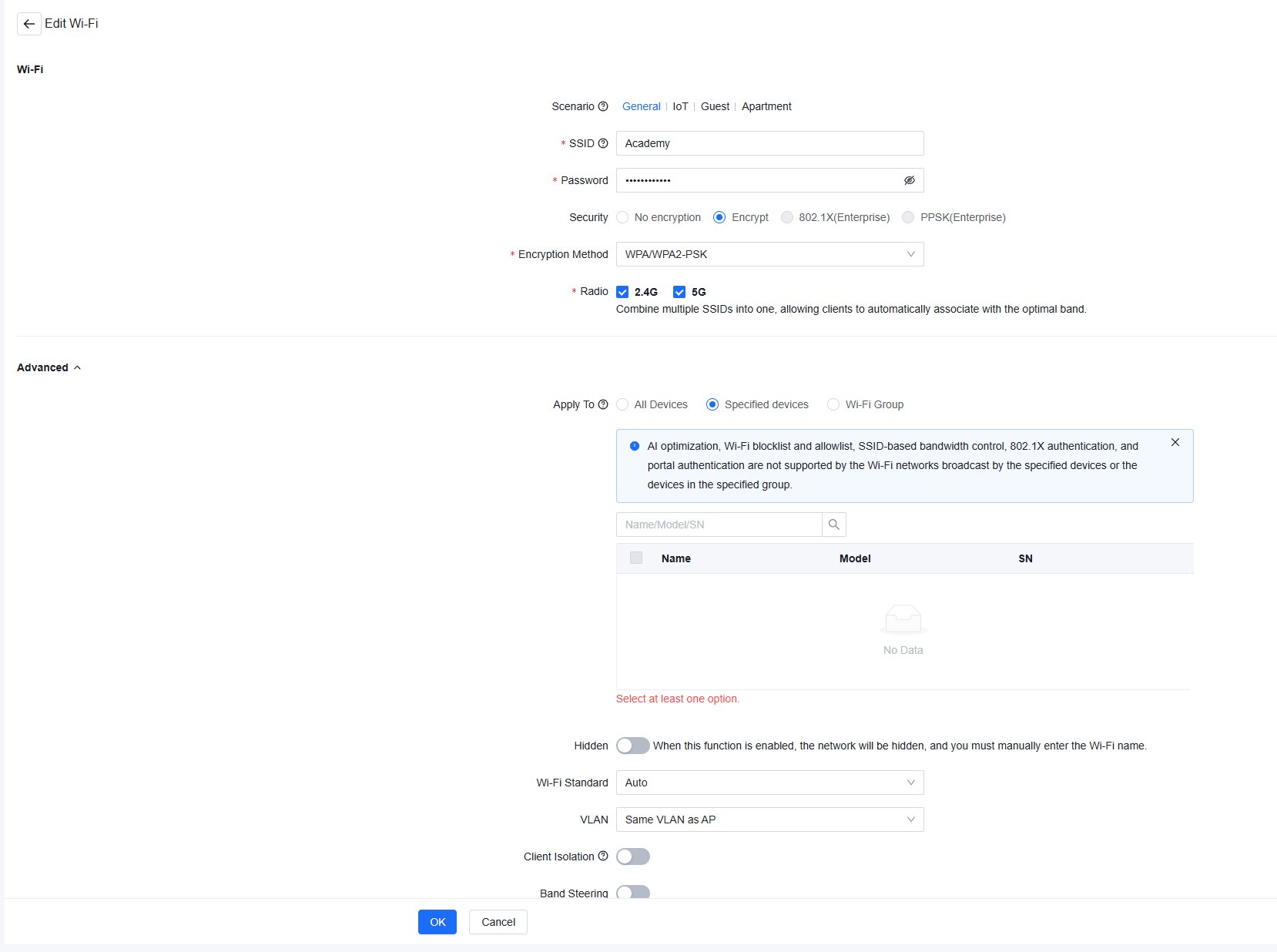
In Ruijie Cloud wählen Sie beim WLAN unter Advanced > Apply To die Option Specified devices und markieren die gewünschten Access Points (Suche nach Name, Modell oder SN) – oder Wi-Fi Group für eine Gruppe. Laut Hinweis in der Oberfläche funktionieren einige Funktionen dann nicht, z. B. KI-Optimierung, Sperr- und Freigabelisten, SSID-Bandbreitenlimits, 802.1X und Portal-Anmeldung.
In der Weboberfläche arbeiten Sie mit AP-Gruppen:
- Öffnen Sie Network-Wide > Devices > AP und klicken Sie auf Manage.
- Klappen Sie die Gruppen mit Expand auf und legen Sie eine neue Gruppe an (bis zu 8 Gruppen).
- Wählen Sie APs aus und verschieben Sie sie mit Change Group in die Gruppe.
- Geben Sie beim Anlegen des WLANs diese Gruppe an. Das WLAN gilt dann nur für die APs der Gruppe.
Jeder AP gehört genau zu einer Gruppe; standardmäßig sind alle in der Standardgruppe.
Praxisbeispiel
Lager mit Büro: SSID „Firma“ (General, 2.4G + 5G) auf allen APs; SSID „Scanner“ (IoT, nur 2,4 GHz) nur in der AP-Gruppe „Lager“. Im Büro mit vielen Nachbarnetzen wird die 5-GHz-Kanalbreite von Auto auf 40 MHz begrenzt.
Häufige Fehler
- Ältere Geräte verbinden sich nicht: Unter Wi-Fi Standard ältere Standards zulassen bzw. Kompatibilitätsmodus wählen; 802.11r erlaubt nur WPA2-PSK oder WPA2-802.1X.
- SSID nach „Hide SSID“ unauffindbar: Das ist gewollt – Name und Passwort am Gerät manuell eingeben.
- Netz stockt: Kanalbreite verringern oder die Optimierung nutzen, siehe Access Point offline oder WLAN langsam.
Sicherheitshinweise
- Verwenden Sie immer Security (verschlüsselt) und ein langes Passwort; Open nur mit Portal-Anmeldung.
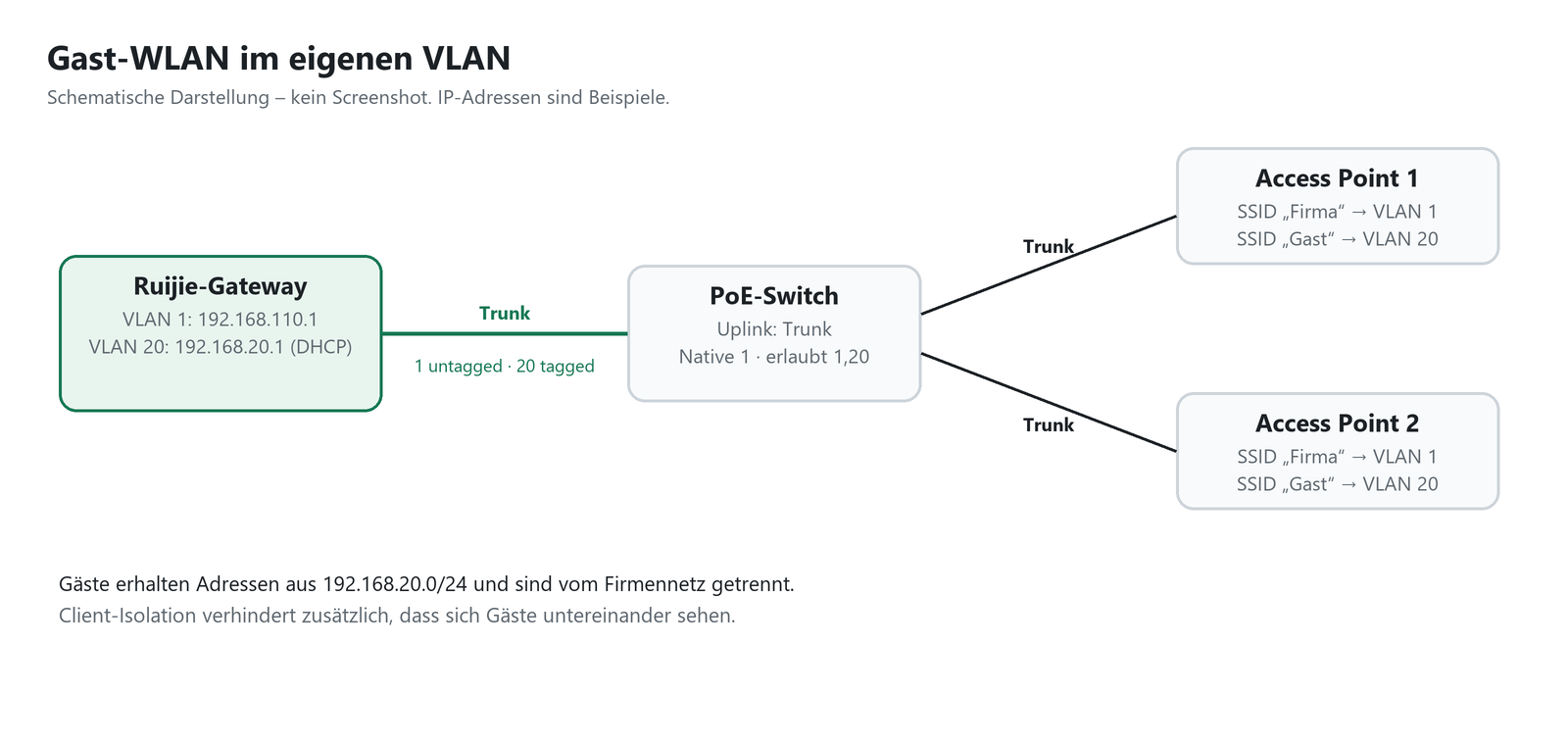
- Trennen Sie Gäste und IoT-Geräte vom Firmennetz: Gast-WLAN mit eigenem VLAN.
Weiterführende Informationen
Passende Anleitungen
 Ruijie · WLAN & Access Points
Gast-WLAN mit eigenem VLAN einrichten (Ruijie / Reyee)
Ein Gast-WLAN gehört in ein eigenes Netz: Gäste kommen ins Internet, sehen aber weder Ihre Rechner noch Kameras oder Rekorder. Mi…
10 Abschnitte · Lesen Ruijie · Gateways & Router
Ruijie-Gateway erstmals einrichten (Internet, LAN, DHCP, Cloud)
Diese Anleitung führt Sie durch die erste Einrichtung eines Reyee-Gateways der Serie RG-EG: Anmeldung, Internetzugang per DHCP, P…
9 Abschnitte · Lesen Ruijie · Ruijie Cloud
Ruijie Cloud einrichten und Geräte hinzufügen
Mit Ruijie Cloud verwalten Sie Gateways, Switches und Access Points aus der Ferne – im Browser unter cloud.ruijienetworks.com ode…
11 Abschnitte · LesenNicht weitergekommen? Schreiben Sie uns mit Modellnummer und kurzer Beschreibung.