Ruijie Access Point offline oder WLAN langsam – Fehler beheben
Inhalt
Ein Access Point ist offline oder das WLAN stockt? Gehen Sie die Ursachen in dieser Reihenfolge durch: Strom und Kabel, Netzwerk, Funkumgebung. Die meisten Fehler lassen sich so in wenigen Minuten finden.
Voraussetzungen
- Zugang zur Weboberfläche des Gateways, Switches oder AP bzw. zu Ruijie Cloud
- Optional: eine WLAN-Scanner-App auf dem Smartphone, um belegte Kanäle zu sehen
Unterstützte Modelle
Access Points RG-RAP2260, RG-RAP2266, RG-RAP62, RG-RAP72Pro-OD; PoE-Switches RG-NBS3200 (-P-Modelle); Gateways mit PoE wie RG-EG105G-P-V3.
Teil 1: Access Point offline
- Stromversorgung prüfen. Am PoE-Switch: Local Device > Ports > PoE > PoE Overview zeigt Gesamtleistung, verbrauchte und verfügbare Leistung. Unter PoE > Port List sehen Sie, ob der Port PoE liefert. Am Gateway mit PoE (Modelle mit -P): One-Device > Gateway > Config > Network > PoE.
- PoE-Budget prüfen. Reicht die Leistung nicht, schaltet der Switch zuerst Ports mit niedriger Priorität ab. Wichtige Ports auf High setzen oder Last verteilen, siehe PoE-Switch konfigurieren.
- Kabel und Port prüfen. Port-Status am Switch kontrollieren; Kabel tauschen; ggf. anderen Port testen.
- Netzwerk-Check am AP. Ist der AP erreichbar: One-Device > Config > Diagnostics > Diagnose und auf Start klicken. Das Ergebnis zeigt Fehler und Lösungsvorschläge.
- Erreichbarkeit testen. One-Device > Config > Diagnostics > Network Tools: Ping zum Gateway oder ins Internet, Traceroute, DNS Lookup.
- Alarme ansehen. Die Übersicht zeigt bei Problemen Alarme mit Ursache und Lösungsvorschlag.
- Letzter Schritt: Werkseinstellungen. Reset bei eingeschaltetem Gerät länger als 5 Sekunden drücken. Danach ist der AP unter 10.44.77.254 (Passwort admin) erreichbar und kann neu ins Netz aufgenommen werden.
In Ruijie Cloud prüfen
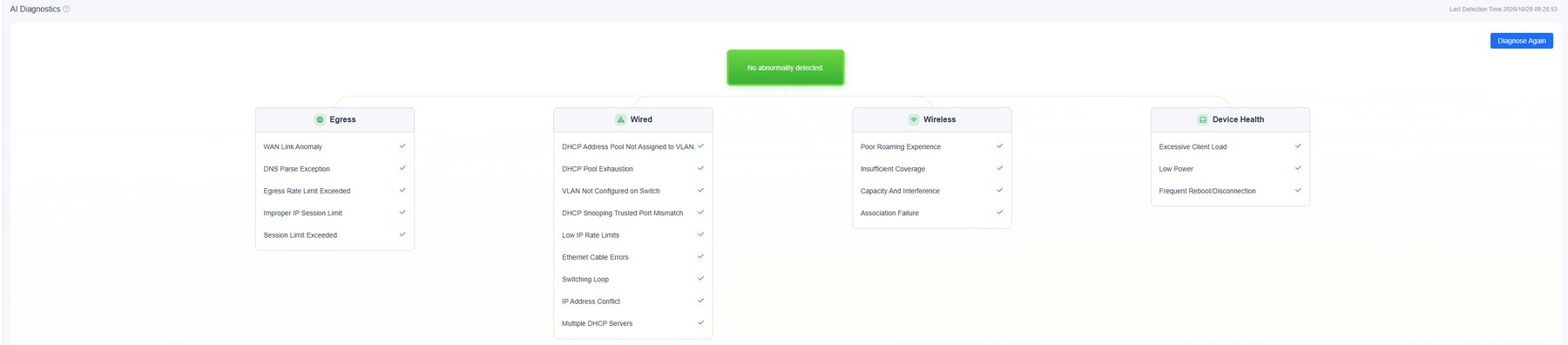
- AI Diagnostics (links unter AI Networking) prüft das ganze Netz in vier Bereichen: Internet-Ausgang (Egress), Kabelnetz (Wired), WLAN (Wireless) und Gerätezustand (Device Health). Beispiele: WAN-Störung, DNS-Fehler, DHCP-Pool erschöpft, VLAN am Switch fehlt, Kabelfehler, Netzwerkschleife, schlechte Abdeckung, Überlastung. Mit Diagnose Again starten Sie die Prüfung neu.
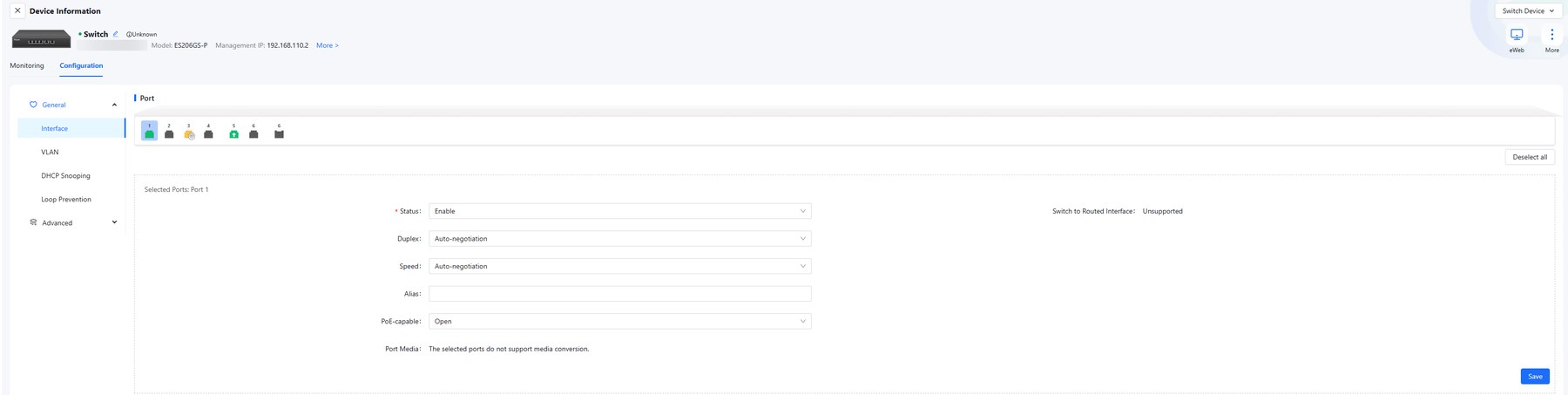
- Switch-Port: Devices > Switch auswählen > Configuration > General > Interface. Port anklicken; dort sehen und ändern Sie Status, Duplex, Speed und ob der Port PoE liefert (PoE-capable).
Teil 2: WLAN langsam oder instabil
- Ein-Klick-Optimierung: Network-Wide > Workspace > WLAN Optimization > Network Optimization. Wählen Sie die schnelle oder die gründliche Optimierung. Achtung: Clients können kurz getrennt werden, die Optimierung lässt sich nicht rückgängig machen.
- Kanalbreite verringern: Network-Wide > Workspace > Wireless > Radio Setting > Channel Width. Schmalere Kanäle sind stabiler, breitere anfälliger für Störungen.
- Zu viele Clients: Unter Radio Setting ein Client Limit pro AP und Band setzen.
- Roaming verbessern: Laut Ruijie den Grenzwert für das Trennen schwacher Clients (Kick-off Threshold) deaktivieren oder unter −75 dBm halten. 802.11k/v (Wi-Fi Roaming Optimization) und 802.11r helfen beim Wechsel zwischen APs.
- 5 GHz bevorzugen: Band Steering im WLAN aktivieren.
- Rundsendungen begrenzen: Bei starkem Broadcast- oder Multicast-Verkehr helfen die Rate-Limiting-Funktionen (Network-Wide > Workspace > Wireless > Rate Limiting).
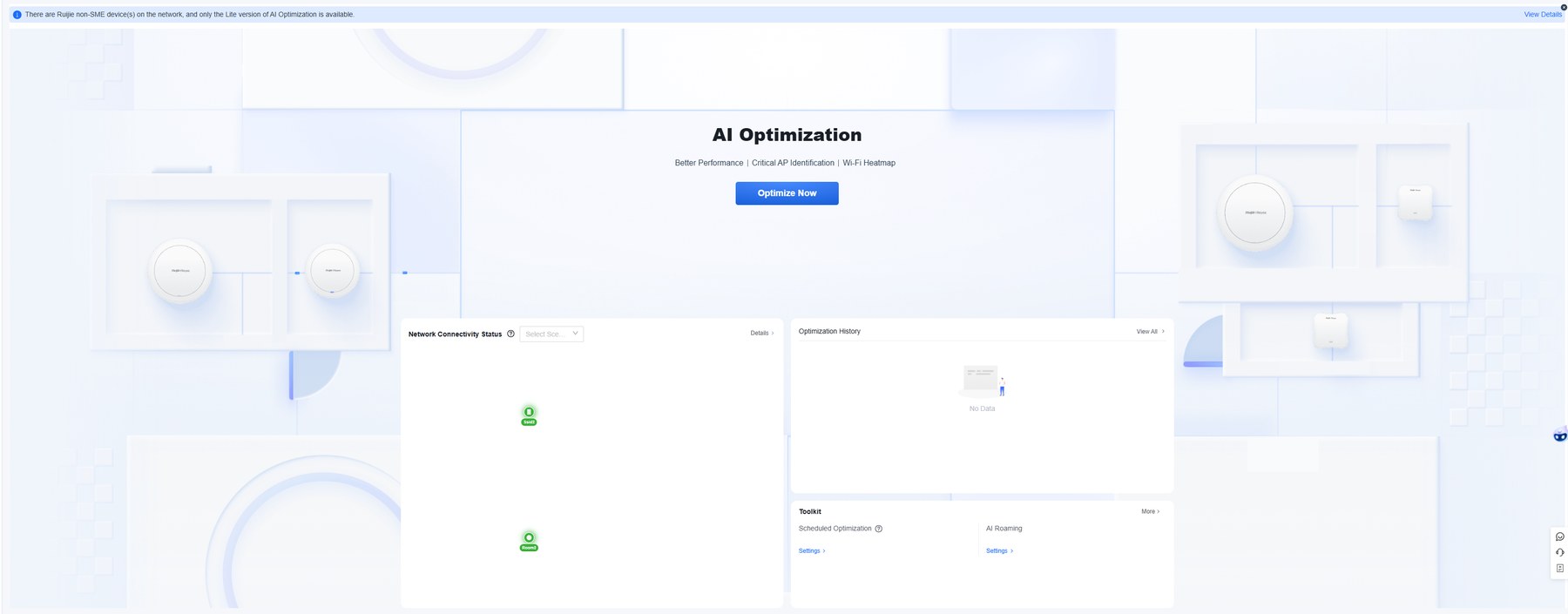
In Ruijie Cloud finden Sie die Optimierung unter AI Optimization: Optimize Now startet sie sofort. Im Bereich Toolkit lassen sich eine zeitgesteuerte Optimierung (Scheduled Optimization) und AI Roaming einstellen.
Praxisbeispiel
Zwei APs im Großraumbüro, Videokonferenzen brechen ab. Diagnose: viele Nachbarnetze auf 5 GHz, Kanalbreite Auto (80 MHz). Lösung: Kanalbreite 40 MHz, gründliche Optimierung außerhalb der Arbeitszeit, Band Steering an.
Häufige Fehler
- Nach PoE-Erweiterung fällt ein AP aus: PoE-Budget überschritten.
- Nicht standardkonformes PoE-Gerät startet nicht: Am Switch-Port Non-Standard aktivieren.
- Einstellungen eines APs werden überschrieben: Im selbstorganisierenden Netz gelten viele Funkeinstellungen netzweit.
Weiterführende Informationen
- Ruijie PoE-Switch konfigurieren
- Ruijie-Gerät in der Cloud offline
- Offizielle Quelle: RG-RAP ReyeeOS 2.385 Configuration Guide – Optimizing Wi-Fi Network, Network Diagnosis Tools, FAQs
- Offizielle Quelle: RG-EG ReyeeOS 2.410 Configuration Guide – Wireless Network Optimization, Configuring PoE
- Offizielle Quelle: RG-NBS ReyeeOS 2.324 Configuration Guide – PoE Configuration
Passende Anleitungen
Ruijie · Troubleshooting
Ruijie-Gerät in der Cloud offline – Ursachen und Lösungen
Ein Gerät wird in Ruijie Cloud oder der App Ruijie Reyee als offline angezeigt? Meist fehlt die Internetverbindung, die Namensauf…
10 Abschnitte · Lesen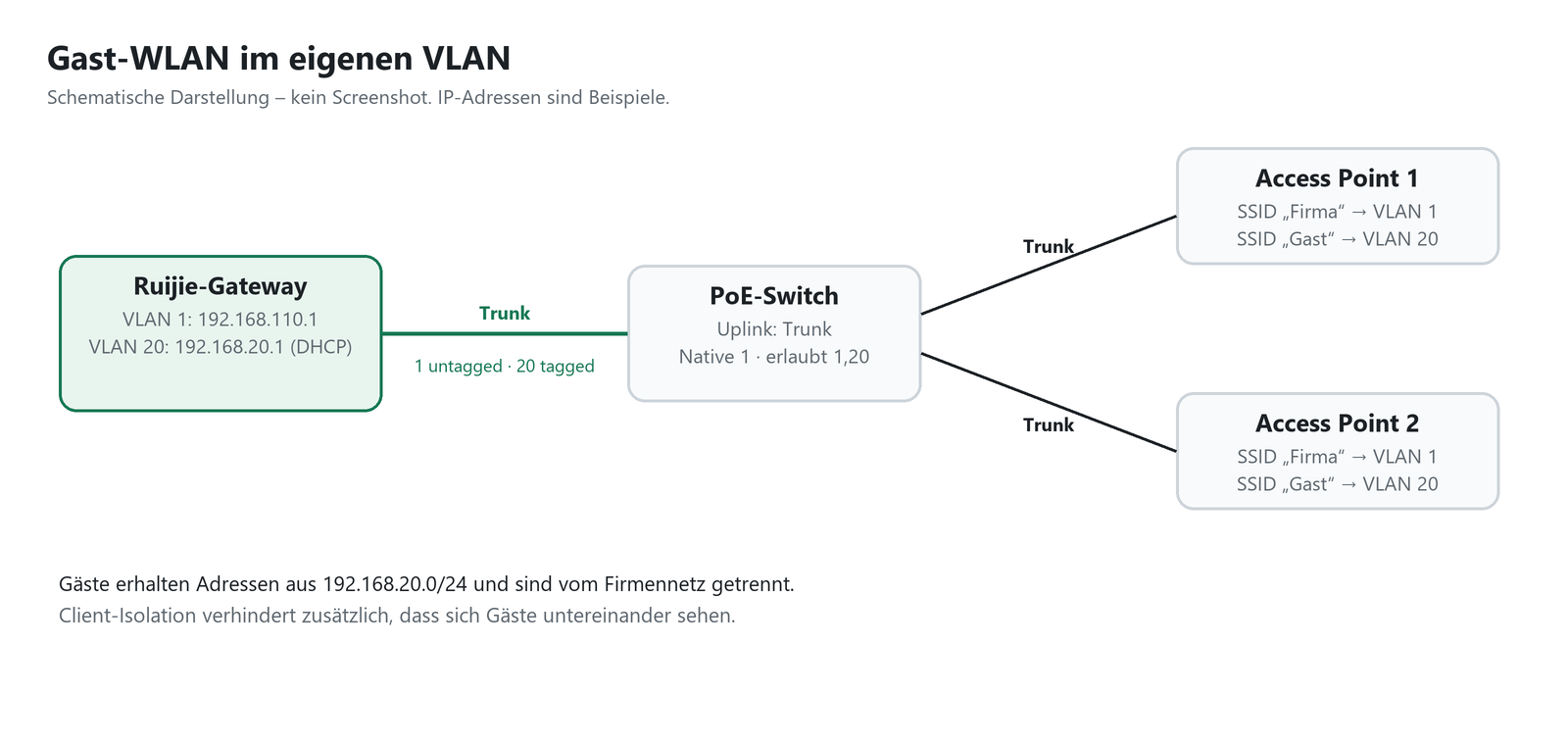 Ruijie · WLAN & Access Points
Gast-WLAN mit eigenem VLAN einrichten (Ruijie / Reyee)
Ein Gast-WLAN gehört in ein eigenes Netz: Gäste kommen ins Internet, sehen aber weder Ihre Rechner noch Kameras oder Rekorder. Mi…
10 Abschnitte · Lesen Ruijie · Gateways & Router
Ruijie-Gateway erstmals einrichten (Internet, LAN, DHCP, Cloud)
Diese Anleitung führt Sie durch die erste Einrichtung eines Reyee-Gateways der Serie RG-EG: Anmeldung, Internetzugang per DHCP, P…
9 Abschnitte · LesenNicht weitergekommen? Schreiben Sie uns mit Modellnummer und kurzer Beschreibung.