Ruijie-Gerät in der Cloud offline – Ursachen und Lösungen
Inhalt
Ein Gerät wird in Ruijie Cloud oder der App Ruijie Reyee als offline angezeigt? Meist fehlt die Internetverbindung, die Namensauflösung (DNS) klappt nicht oder das Gerät ist dem falschen Konto bzw. Server zugeordnet. Diese Checkliste hilft bei der Fehlersuche.
Voraussetzungen
- Zugang zur Weboberfläche des Geräts vor Ort oder über ein anderes Gerät im Netz
- Zugang zum Ruijie-Cloud-Konto
Unterstützte Modelle
Gateways RG-EG105G-P-V3, RG-EG210G-P-V3, RG-EG305GH-P-E; Switches RG-NBS3200; Access Points RG-RAP2260, RG-RAP2266, RG-RAP62, RG-RAP72Pro-OD.
Schritt 1: Hat das Gerät Internet?
- Netzwerk-Check starten: Gateway One-Device > Gateway > Config > Diagnostics > Network Check, Access Point One-Device > Config > Diagnostics > Diagnose. Auf Start klicken. Das Ergebnis zeigt Fehler und Lösungsvorschläge.
- Mit den Netzwerk-Tools (Diagnostics > Network Tools) einen Ping ins Internet und einen DNS Lookup auf eine Domain ausführen.
- Am Gateway den WAN-Status prüfen (Network > WAN).
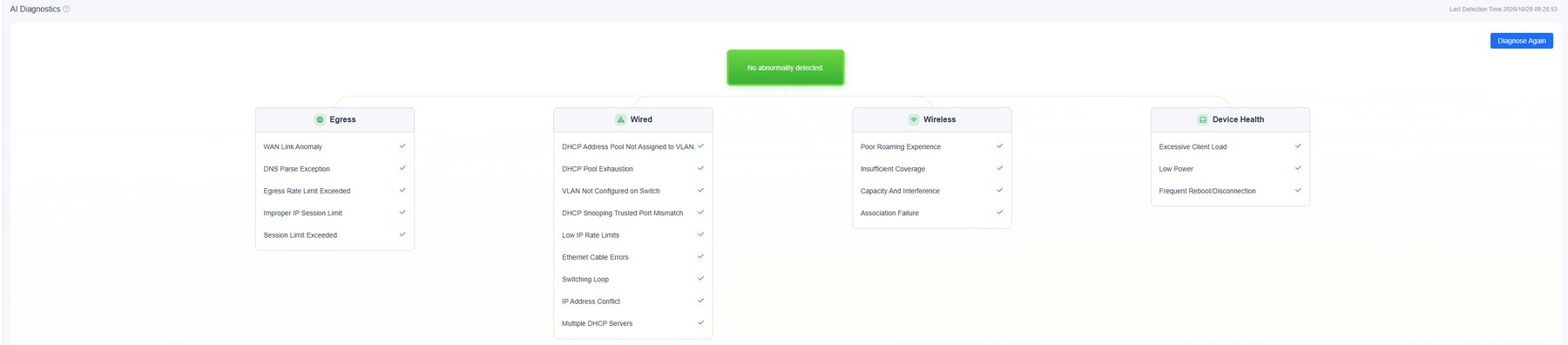
Ist zumindest ein Gerät des Projekts online, hilft AI Diagnostics in Ruijie Cloud: Die Prüfung meldet unter anderem WAN-Störungen (WAN Link Anomaly), DNS-Fehler (DNS Parse Exception), IP-Konflikte, mehrere DHCP-Server und häufige Neustarts.
Schritt 2: Funktioniert die Namensauflösung?
- Liefert der Anbieter keinen DNS-Server oder ist er falsch, tragen Sie ihn unter One-Device > Gateway > Config > Advanced > DNS > Local DNS ein.
- Ruijie rät, den DNS Proxy ausgeschaltet zu lassen, sofern nicht nötig. Ein falscher Eintrag verhindert die Namensauflösung.
- Unter Network-Wide > System > Connectivity Detection legen Sie bis zu fünf Domains und fünf IP-Adressen fest, über die das Gerät seine Internetverbindung prüft. Ist die Prüfung ausgeschaltet, funktioniert auch der Netzwerk-Check nicht richtig.
Schritt 3: Cloud-Zuordnung prüfen
- Öffnen Sie One-Device > Gateway > Config > System > Cloud Service. Ist das Gerät keinem Konto zugeordnet, folgen Sie den Hinweisen (Scan mit der App Ruijie Reyee).
- Nach der Zuordnung wählt das Gerät den Cloud-Server seiner Region automatisch. Ändern Sie den Cloud Server nur mit Bedacht – laut Ruijie können falsche Einstellungen die Verbindung zur Cloud unterbrechen.
- Region des Kontos: Bei der Registrierung bestimmt das gewählte Land den Server. Ein falsches Land kann laut Ruijie dazu führen, dass Geräte nicht online gehen.
- Ein Gerät kann nur in einem Projekt sein. Ist es noch in einem alten Projekt oder Konto, muss es dort zuerst entfernt werden (Delete (Unbind) in der Cloud bzw. Unbind unter Cloud Service).
Schritt 4: Firmware und Netz-Kompatibilität
- Firmware prüfen und ggf. aktualisieren, siehe Ruijie-Firmware sicher aktualisieren.
- Ab ReyeeOS 2.360: Ist der Compatibility Mode aus, können Geräte mit älterer Firmware dem Netz nicht beitreten (Network-Wide > System > Compatibility Mode).
Schritt 5: Gerät neu aufnehmen
Hilft nichts, setzen Sie das Gerät zurück (Reset länger als 5 Sekunden bei eingeschaltetem Gerät) und nehmen Sie es neu auf. Achtung: Die gesamte Konfiguration geht verloren – vorher sichern, wenn möglich.
Praxisbeispiel
Neues Gateway hinter einem Provider-Router mit fester IP-Konfiguration: Internet per Ping auf eine IP-Adresse klappt, Domains werden nicht aufgelöst, das Gerät bleibt in der Cloud offline. Ursache: Bei Static IP fehlte der DNS-Server. Nach dem Eintrag unter Local DNS geht das Gerät innerhalb weniger Minuten online.
Häufige Fehler
- Gerät ist noch an ein Konto des Vorbesitzers oder Errichters gebunden – Freigabe bzw. Entfernen über das alte Konto nötig.
- Firewall oder Proxy im Firmennetz blockiert die Verbindung des Geräts nach außen – mit der IT-Abteilung klären.
- Falsches Land bei der Kontoregistrierung.
Weiterführende Informationen
- Ruijie Cloud einrichten und Geräte hinzufügen
- Ruijie Access Point offline oder WLAN langsam
- Offizielle Quelle: RG-EG ReyeeOS 2.410 Configuration Guide – Diagnostics, DNS, Cloud Service, Connectivity Detection, Compatibility Mode
- Offizielle Quelle: RG-RAP ReyeeOS 2.385 Configuration Guide – Network Diagnosis Tools
- Offizielle Quelle: Ruijie Cloud Help Center – Registering a Ruijie Cloud Account, Unbinding Devices
Passende Anleitungen
Ruijie · Troubleshooting
Ruijie Access Point offline oder WLAN langsam – Fehler beheben
Ein Access Point ist offline oder das WLAN stockt? Gehen Sie die Ursachen in dieser Reihenfolge durch: Strom und Kabel, Netzwerk,…
8 Abschnitte · Lesen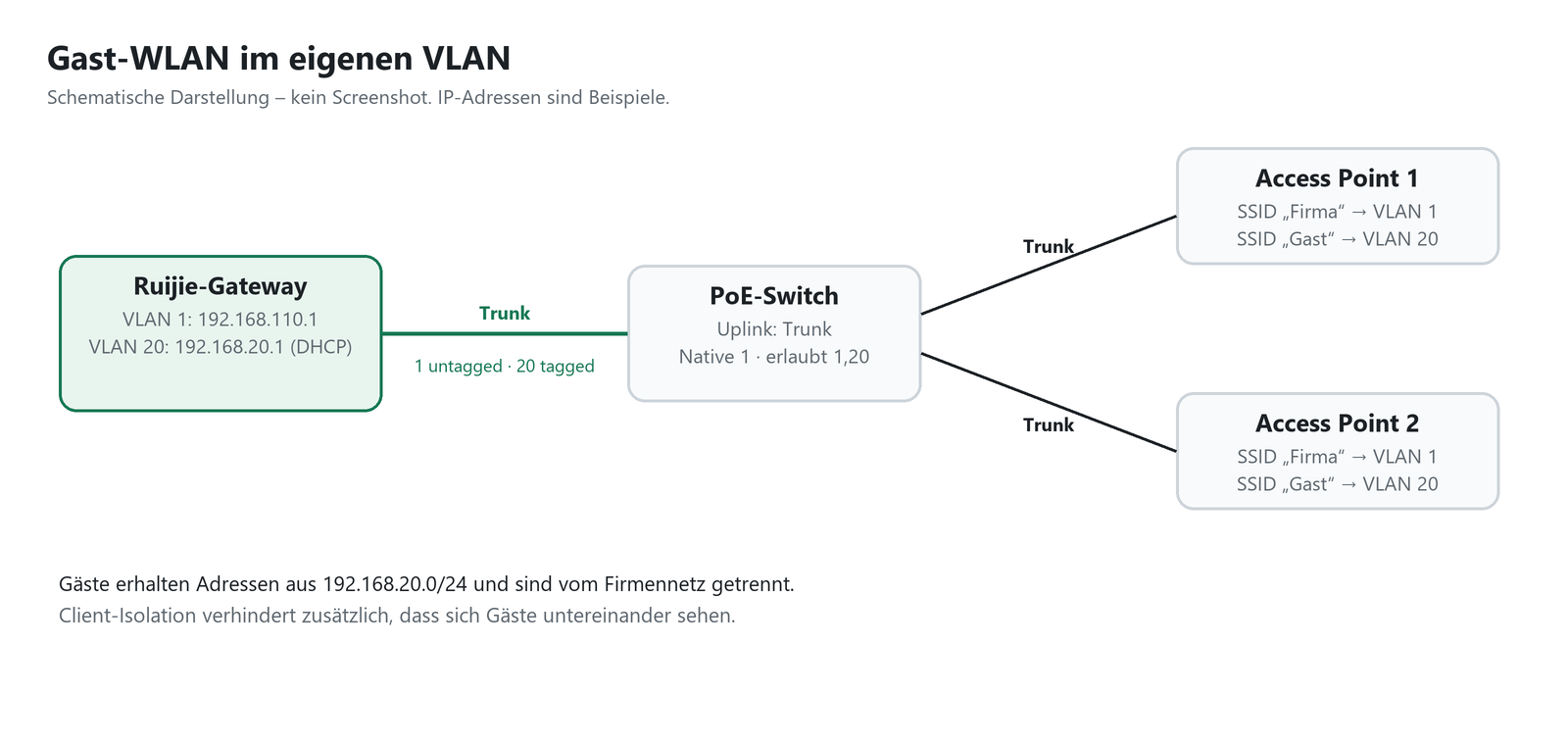 Ruijie · WLAN & Access Points
Gast-WLAN mit eigenem VLAN einrichten (Ruijie / Reyee)
Ein Gast-WLAN gehört in ein eigenes Netz: Gäste kommen ins Internet, sehen aber weder Ihre Rechner noch Kameras oder Rekorder. Mi…
10 Abschnitte · Lesen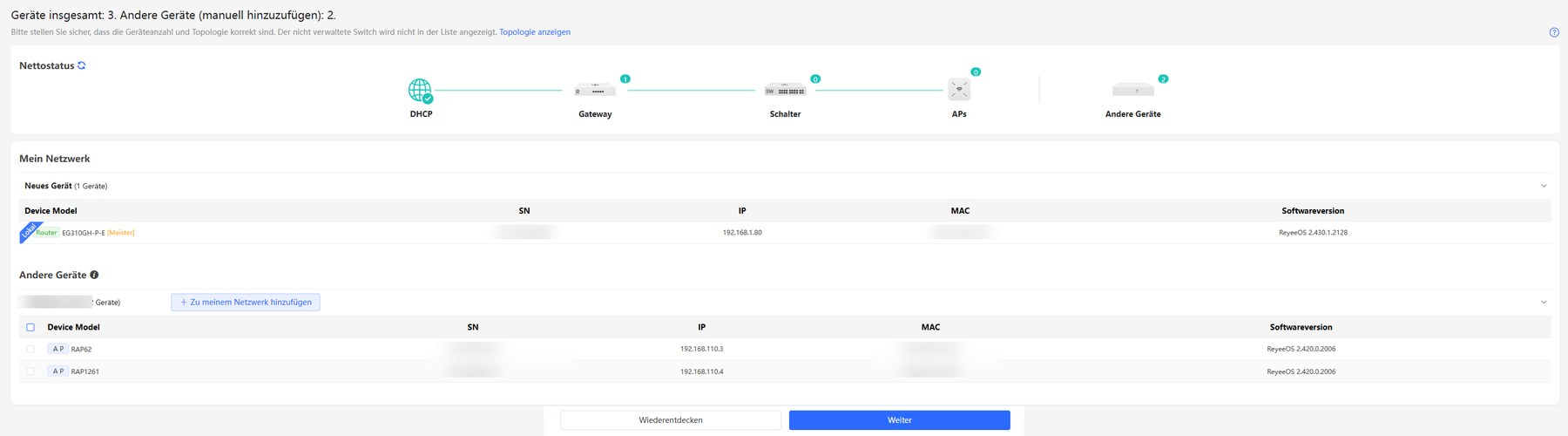 Ruijie · Gateways & Router
Ruijie-Gateway erstmals einrichten (Internet, LAN, DHCP, Cloud)
Diese Anleitung führt Sie durch die erste Einrichtung eines Reyee-Gateways der Serie RG-EG: Anmeldung, Internetzugang per DHCP, P…
9 Abschnitte · LesenNicht weitergekommen? Schreiben Sie uns mit Modellnummer und kurzer Beschreibung.