Ruijie-Firmware sicher aktualisieren (Gateway, Switch, Access Point)
Inhalt
- Voraussetzungen
- Unterstützte Modelle
- Schritt 1: Version prüfen und Konfiguration sichern
- Schritt 2a: Online-Update
- Schritt 2b: Lokales Update
- Schritt 2c: Mehrere Geräte über Ruijie Cloud
- Schritt 3: Nach dem Update kontrollieren
- Gemischte Versionen im Netz
- Praxisbeispiel
- Häufige Fehler
- Sicherheitshinweise
- Weiterführende Informationen
Aktuelle Firmware bringt neue Funktionen und schließt Sicherheitslücken. So aktualisieren Sie Reyee-Gateways, -Switches und -Access-Points sicher: Version prüfen, Konfiguration sichern, Update online, lokal oder über Ruijie Cloud einspielen und danach kontrollieren.
Voraussetzungen
- Zugang zur Weboberfläche oder zu Ruijie Cloud
- Für das lokale Update: die passende Firmware-Datei für genau Ihr Modell
- Ein Wartungsfenster – das Gerät startet beim Update neu
Unterstützte Modelle
Gateways RG-EG105G-P-V3, RG-EG210G-P-V3, RG-EG305GH-P-E; Switches RG-NBS3200; Access Points RG-RAP2260, RG-RAP2266, RG-RAP62, RG-RAP72Pro-OD.
Schritt 1: Version prüfen und Konfiguration sichern
- Gateway: One-Device > Gateway > Config > System > Upgrade zeigt Modell und aktuelle Version. Switch: Local Device > System > Upgrade.
- Sichern Sie die Konfiguration: Network-Wide > System > Backup & Import > Backup. Ruijie empfiehlt die Sicherung ausdrücklich vor jedem Update.
Schritt 2a: Online-Update
- Gateway: One-Device > Gateway > Config > System > Upgrade > Online Upgrade. Switch: Local Device > System > Upgrade > Online Upgrade.
- Ist eine neuere Version verfügbar, klicken Sie auf Upgrade Now.
- Die Konfiguration bleibt beim Online-Update erhalten. Nach dem Update werden Sie automatisch zur Anmeldeseite geleitet.
Ist kein Online-Update möglich, laden Sie die Datei über Download File herunter und spielen Sie sie lokal ein.
Schritt 2b: Lokales Update
- Gateway: One-Device > Gateway > Config > System > Upgrade > Local Upgrade. Switch: Local Device > System > Upgrade > Local Upgrade.
- Wählen Sie Keep Config, um die Einstellungen zu behalten.
- Klicken Sie auf Browse, wählen Sie die Firmware-Datei und klicken Sie auf Upload.
Während des Updates die Seite nicht neu laden, den Browser nicht schließen und das Gerät nicht vom Strom trennen.
Schritt 2c: Mehrere Geräte über Ruijie Cloud
- Öffnen Sie im Projekt links Firmware Upgrade (Bereich Delivery). Der Reiter Upgrade listet alle Geräte mit Status, Modell, Hardware-Version, aktueller und empfohlener Firmware.
- Klicken Sie bei einem Gerät auf Upgrade – oder markieren Sie mehrere Geräte und wählen Upgrade Selected bzw. Upgrade All.
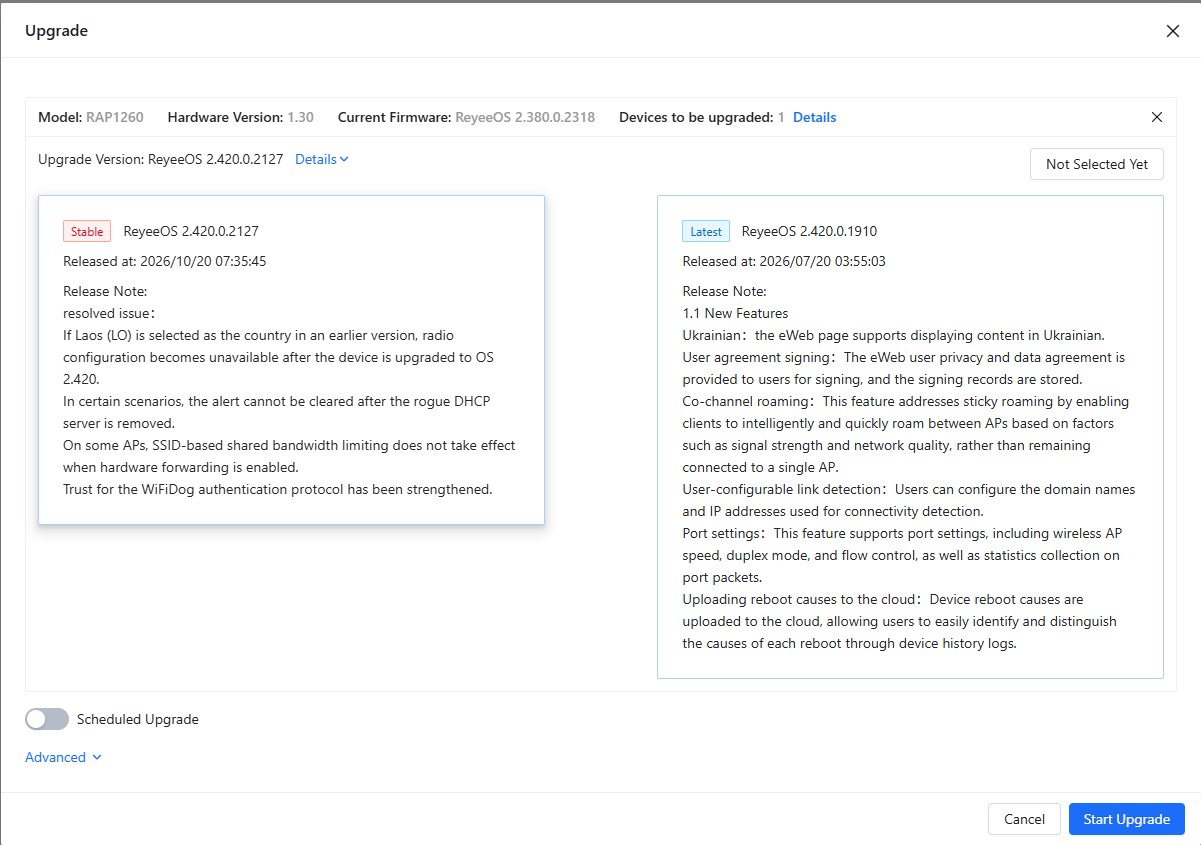
- Im Fenster Upgrade sehen Sie Modell, Hardware-Version, aktuelle Firmware und die Zahl der betroffenen Geräte. Wählen Sie die Zielversion: Stable (stabile Version, für den laufenden Betrieb empfohlen) oder Latest (neueste Version mit neuen Funktionen). Die Release Notes zeigen, was sich ändert.
- Mit Scheduled Upgrade legen Sie das Update in ein Wartungsfenster, z. B. in die Nacht.
- Klicken Sie auf Start Upgrade.
Eigene Firmware-Dateien finden Sie im Reiter Firmware Version unter Personal software version.

Schritt 3: Nach dem Update kontrollieren
- Neue Version unter System > Upgrade prüfen.
- Internetzugang, WLAN, VLANs und VPN-Verbindungen testen.
- Im selbstorganisierenden Netz prüfen, ob alle Geräte wieder verbunden sind.
Gemischte Versionen im Netz
Ab ReyeeOS 2.360 gibt es den Compatibility Mode (Network-Wide > System > Compatibility Mode). Ist er ausgeschaltet, können Geräte mit einer Version vor 2.360 dem Netz nicht beitreten. Ruijie empfiehlt, solche Geräte zuerst zu aktualisieren, bevor Sie den Kompatibilitätsmodus abschalten.
Praxisbeispiel
Netz mit RG-EG210G-P-V3, zwei RG-NBS3200-Switches und sechs Access Points. Vorgehen: Backup am Gateway, Update der Access Points und Switches gesammelt über Ruijie Cloud außerhalb der Geschäftszeit, danach das Gateway online aktualisieren, zum Schluss WLAN und VPN testen.
Häufige Fehler
- Falsche Datei: Nur Firmware für genau das Modell und die Hardware-Version verwenden.
- Update bricht ab: Stromversorgung sicherstellen und nicht über eine instabile WLAN-Verbindung aktualisieren.
- Einstellungen weg: Beim lokalen Update Keep Config vergessen – Backup über Backup & Import > Import zurückspielen.
Sicherheitshinweise
- Firmware nur aus offiziellen Quellen von Ruijie beziehen.
- Vor jedem Update ein Backup anlegen und sicher aufbewahren.
Weiterführende Informationen
- Ruijie-Gerät in der Cloud offline
- Offizielle Quelle: RG-EG ReyeeOS 2.410 Configuration Guide – Performing Upgrade, Backup and Import, Compatibility Mode
- Offizielle Quelle: RG-NBS ReyeeOS 2.324 Configuration Guide – Upgrade
- Offizielle Quelle: Ruijie Cloud Help Center – Upgrade
Passende Anleitungen
 Ruijie · WLAN & Access Points
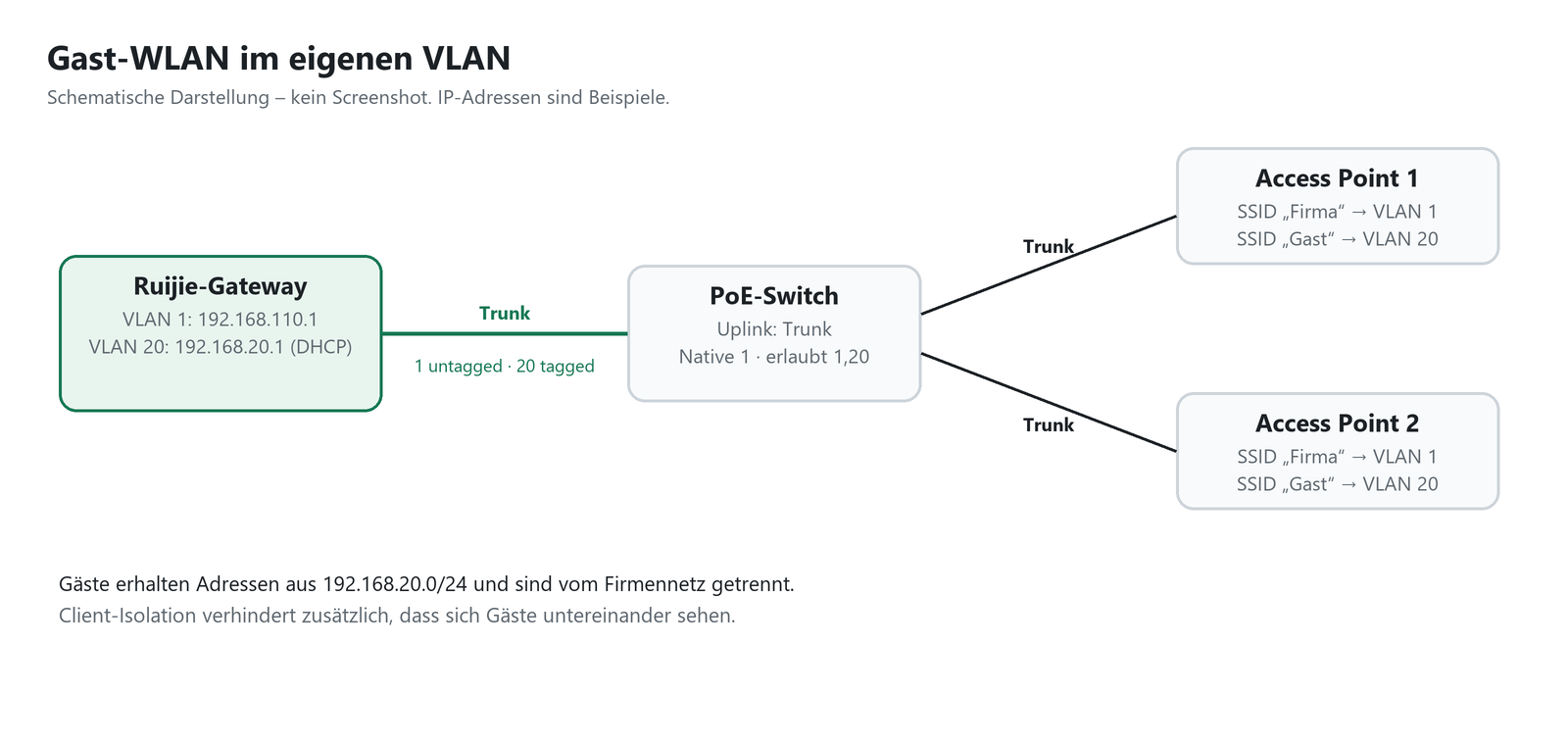
Gast-WLAN mit eigenem VLAN einrichten (Ruijie / Reyee)
Ein Gast-WLAN gehört in ein eigenes Netz: Gäste kommen ins Internet, sehen aber weder Ihre Rechner noch Kameras oder Rekorder. Mi…
10 Abschnitte · Lesen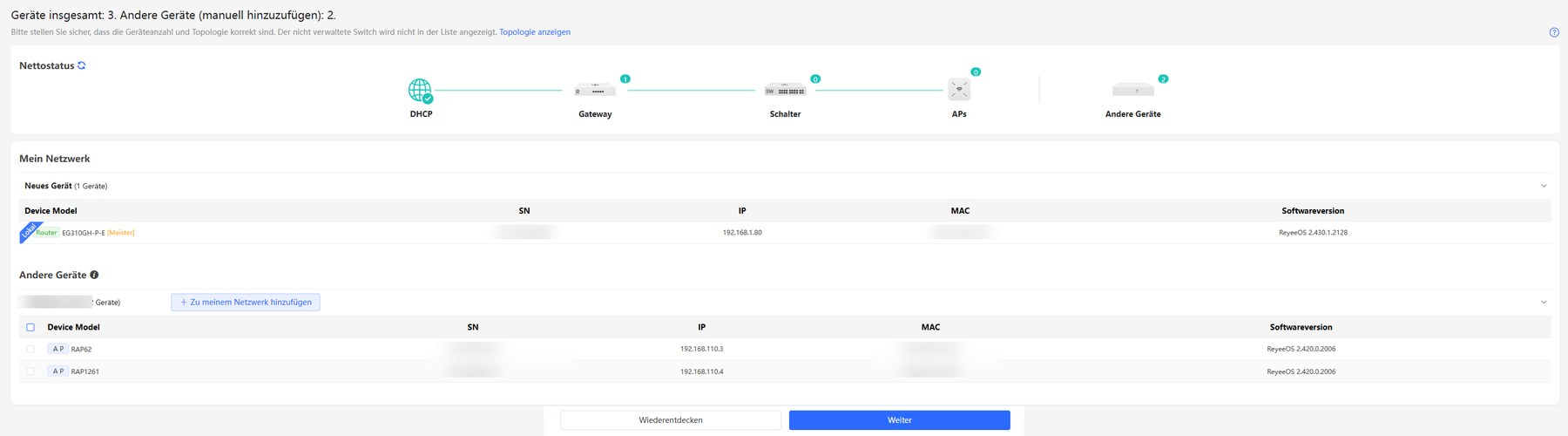 Ruijie · Gateways & Router
Ruijie-Gateway erstmals einrichten (Internet, LAN, DHCP, Cloud)
Diese Anleitung führt Sie durch die erste Einrichtung eines Reyee-Gateways der Serie RG-EG: Anmeldung, Internetzugang per DHCP, P…
9 Abschnitte · Lesen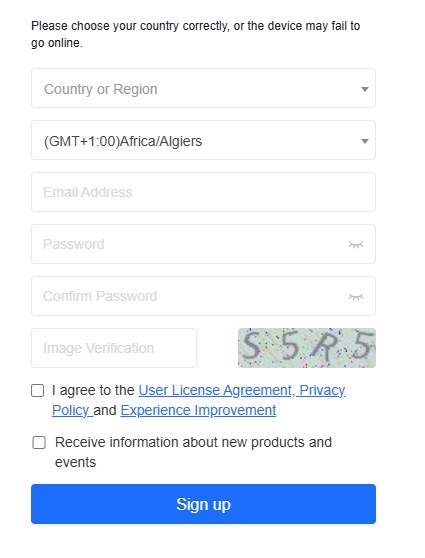 Ruijie · Ruijie Cloud
Ruijie Cloud einrichten und Geräte hinzufügen
Mit Ruijie Cloud verwalten Sie Gateways, Switches und Access Points aus der Ferne – im Browser unter cloud.ruijienetworks.com ode…
11 Abschnitte · LesenNicht weitergekommen? Schreiben Sie uns mit Modellnummer und kurzer Beschreibung.