Was ist ein VLAN-Trunk? Access-Port, Trunk-Port und Native VLAN erklärt
Inhalt
Mit VLANs teilen Sie ein Netz in getrennte Bereiche – etwa für Büro, Kameras und Gäste. Damit diese VLANs über eine einzige Leitung von Switch zu Switch oder zum Access Point gelangen, braucht es einen Trunk.
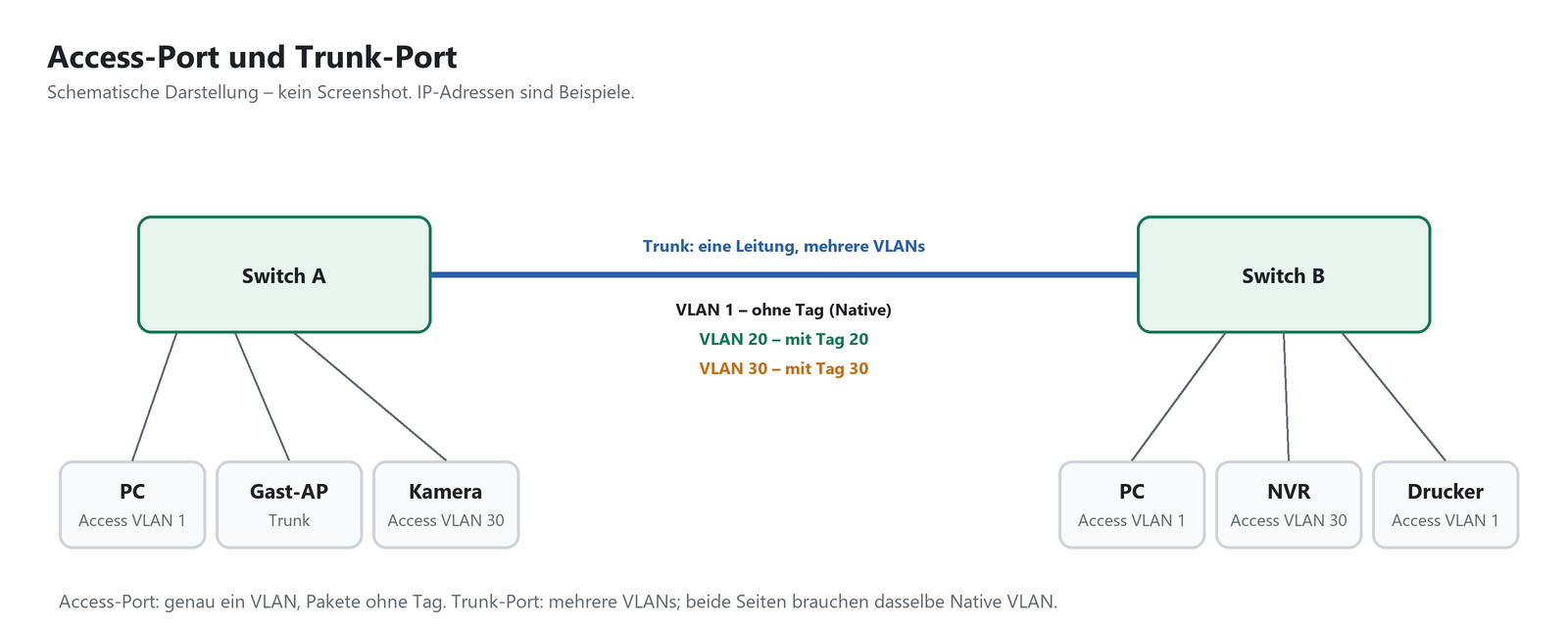
Was ist ein Trunk?
Ein Trunk ist eine Verbindung, über die mehrere VLANs gleichzeitig laufen. Damit die Geräte am anderen Ende wissen, zu welchem VLAN ein Paket gehört, bekommt es eine kleine Kennung (Tag) mit der VLAN-Nummer. Der dafür übliche Standard heißt IEEE 802.1Q. Ohne Trunk bräuchte jedes VLAN eine eigene Leitung zwischen den Switches.
Access-Port, Trunk-Port, Native VLAN
- Access-Port: gehört zu genau einem VLAN. Pakete verlassen den Port ohne Tag – das Endgerät merkt vom VLAN nichts. Typisch für Kameras, PCs, Drucker.
- Trunk-Port: transportiert mehrere VLANs. Typisch für Verbindungen zwischen Switches, zum Gateway und zu Access Points mit mehreren WLANs.
- Native VLAN: das eine VLAN, das auf dem Trunk ohne Tag läuft. Laut Ruijie muss es auf beiden Seiten eines Trunks gleich eingestellt sein.
- Tagged / Untagged (Bezeichnung am Reyee-Gateway): Untagged entspricht dem Native VLAN des Ports, Tagged lässt ein VLAN mit Kennung durch.
Wofür Trunks gut sind
- Netze logisch trennen, ohne zusätzliche Kabel zu verlegen
- Kameras und Rekorder vom Büro- und Gästenetz abschirmen
- ein Access Point strahlt mehrere WLANs aus, jedes in seinem eigenen VLAN
Wichtig: Damit Geräte in verschiedenen VLANs miteinander sprechen können, braucht es ein Gerät, das zwischen den Netzen vermittelt – im Reyee-Netz das Gateway.
So stellen Sie es bei Reyee ein
- Switch: Local Device > VLAN > Port List – Port bearbeiten, Trunk Port wählen, Native VLAN und erlaubte VLANs eintragen.
- Gateway: Network > Port VLAN – VLAN je Port auf Tagged oder Untagged setzen.
Die ausführliche Schritt-für-Schritt-Anleitung finden Sie in VLAN auf Ruijie-Switches einrichten.
Häufige Fehler
- Native VLAN auf beiden Seiten unterschiedlich: Pakete landen im falschen VLAN.
- VLAN nicht in der Liste der erlaubten VLANs: Geräte in diesem VLAN bekommen keine Adresse.
- Uplink falsch umgestellt: Laut Ruijie kann ein falsch konfigurierter Uplink-Port den Zugriff auf die Weboberfläche unterbrechen – Uplinks immer zuletzt ändern.
Weiterführende Informationen
Passende Anleitungen
 Ruijie · Netzwerk-Grundlagen
Was ist ein VPN und wofür brauche ich es?
Ein VPN (Virtual Private Network) baut über das Internet einen verschlüsselten Tunnel auf. Damit greifen Sie von unterwegs sicher…
7 Abschnitte · Lesen Ruijie · Netzwerk-Grundlagen
Warum Portfreigaben gefährlich sind – und was besser ist
Wer von unterwegs auf Rekorder, NAS oder einen Büro-PC zugreifen will, richtet oft eine Portfreigabe im Router ein. Das ist schne…
5 Abschnitte · Lesen Ruijie · Netzwerk-Grundlagen
Switch, Hub oder Router – was ist der Unterschied?
Hub, Switch und Router verbinden Geräte im Netzwerk – sie arbeiten aber ganz unterschiedlich. Wer den Unterschied kennt, plant Ne…
8 Abschnitte · LesenNicht weitergekommen? Schreiben Sie uns mit Modellnummer und kurzer Beschreibung.